【Vibe Coding】阅读 AI 生成的 Markdown 太痛苦?我开源了一个小工具

【Vibe Coding】阅读 AI 生成的 Markdown 太痛苦?我开源了一个小工具
蔡坨坨转载请注明出处❤️
作者:测试蔡坨坨
原文链接:caituotuo.top/44c6d4ca.html
1 背景
❌ 你好,我是测试蔡坨坨。
最近被 AI 生成的长文档折磨得很痛苦。
你应该也遇到过类似的场景:让 AI 帮你整理需求、生成方案、补充测试点,结果它很听话,一口气给你吐出几千行 Markdown。内容看起来挺全,但真正 Review 的时候,人就麻了。
线性文本太难建立全局结构。你想知道某段逻辑属于哪个模块、有没有前置条件、异常分支前后有没有遗漏,就只能上下翻。翻着翻着,脑子里的结构断了,Review 变成了体力活。
于是我用 Vibe Coding 做了一个小工具:CC MD MindMap。
它把 Markdown 文档变成可导航、可编辑、可标记的思维导图,让你从「从头读到尾」变成「按结构找问题」。
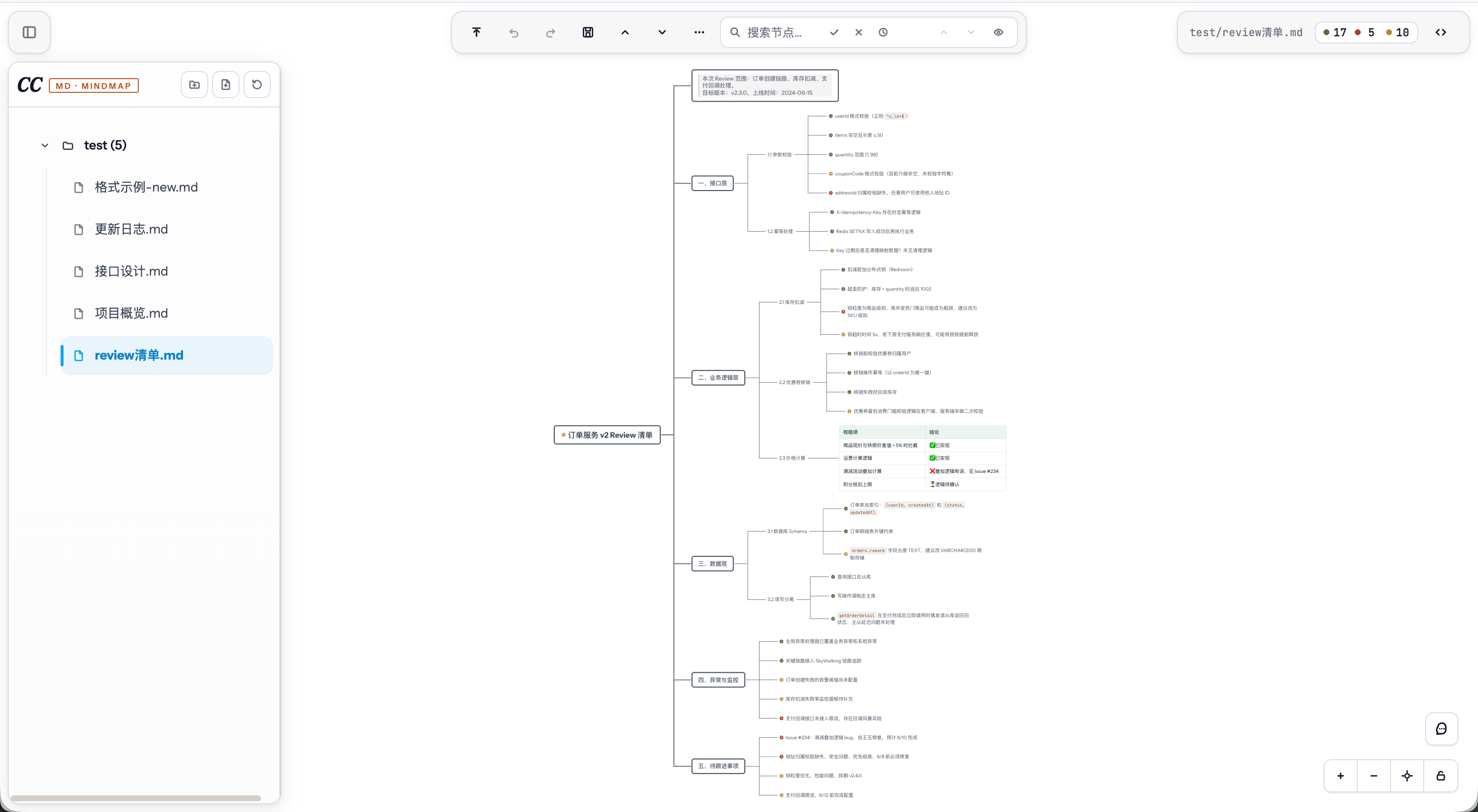
界面组成:
| 区域 | 功能 |
|---|---|
| 顶部工具栏 | 打开文件/文件夹、撤销/重做、保存、标识节点导航、主题切换、状态统计、源码面板开关 |
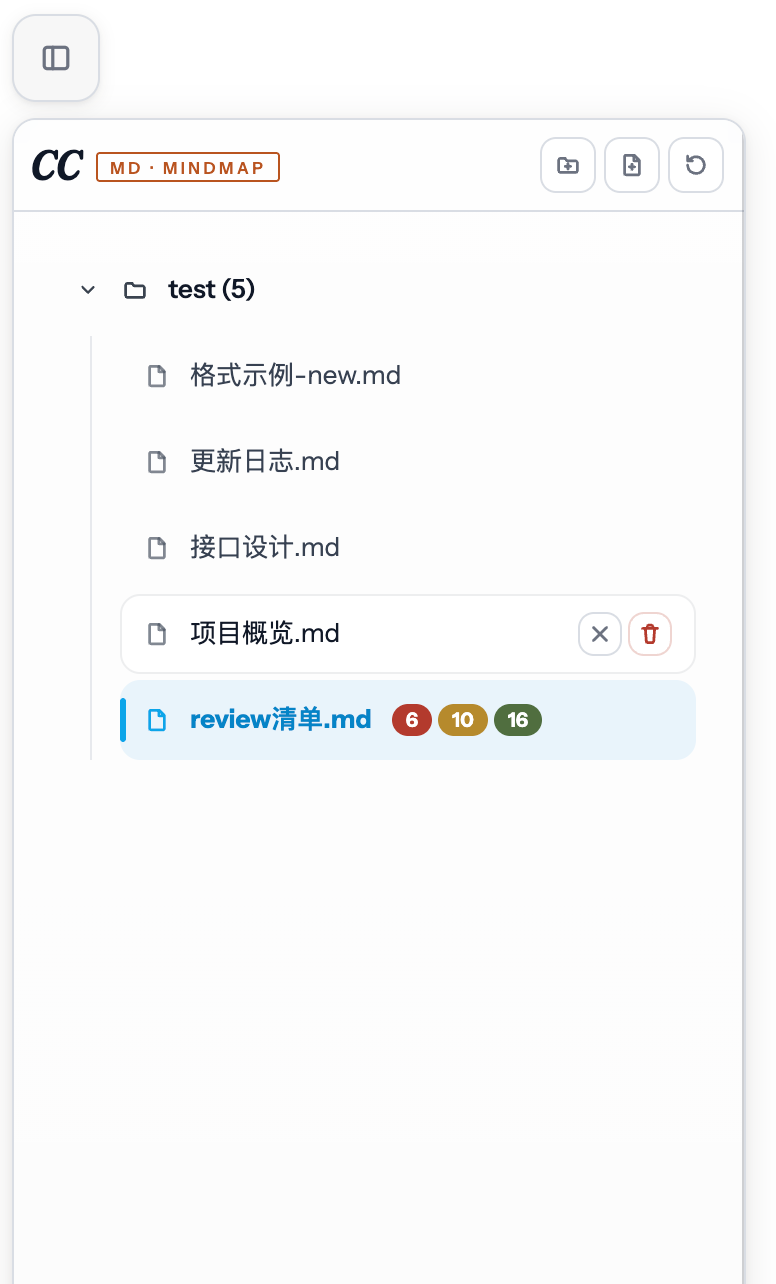
| 左侧文件树 | 展示已加载的 Markdown 文件和文件夹,支持展开/收起、新建、删除、移除 |
| 中间导图画布 | 展示解析后的节点结构,支持选择、编辑、标记状态、拖拽、缩放、平移、展开/收起 |
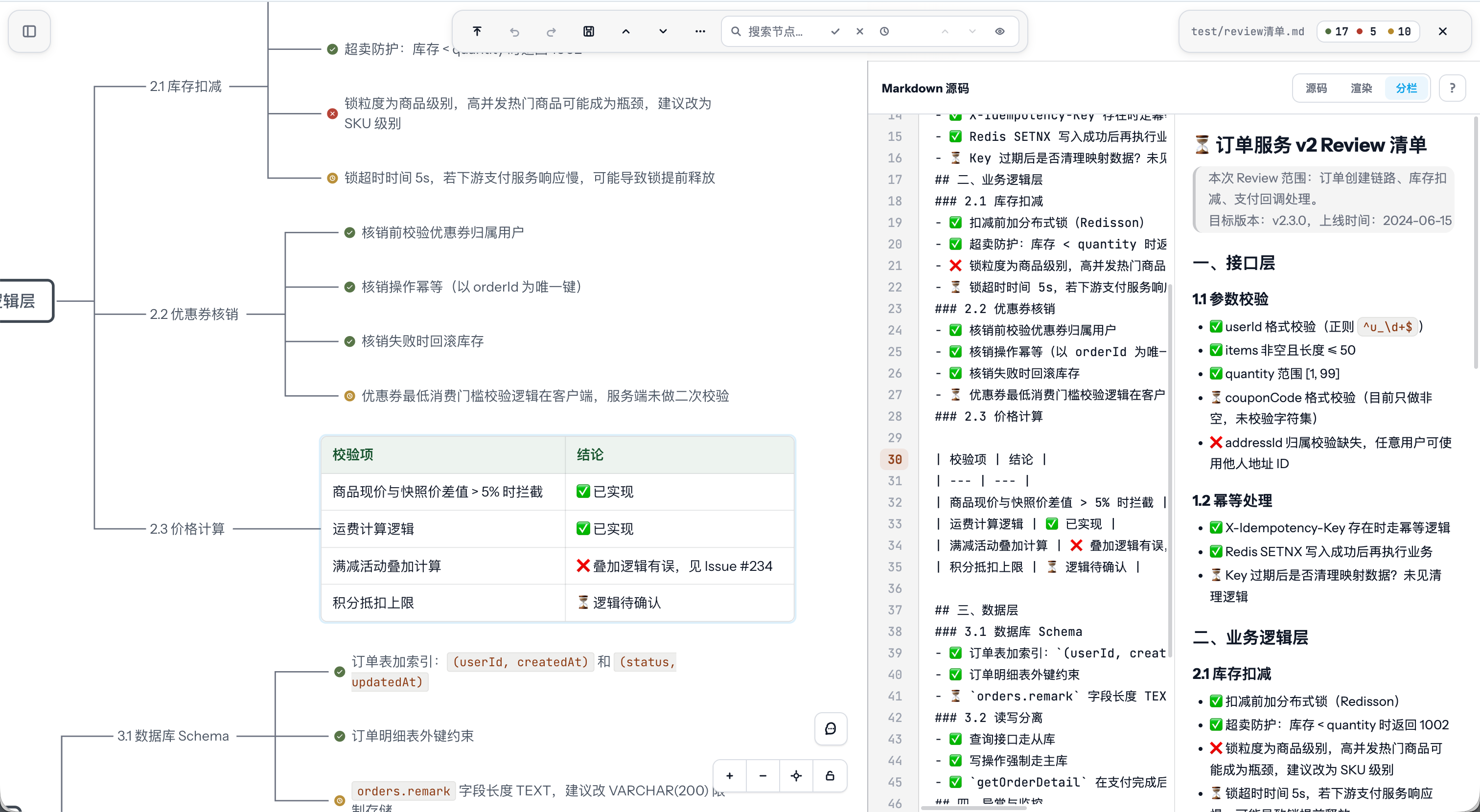
| 右侧源码面板 | 源码编辑、渲染预览或分栏视图,与导图双向联动 |
2 为什么做这个?
以前我们写文档,通常是边想边写。结构大概率在自己脑子里。
现在不一样。AI 可以很快生成一份看起来完整的需求说明、测试方案、技术调研、接口文档。但它的问题是:长度起来了,但你对结构没有参与感。
3 它是什么?
CC MD MindMap 通过思维导图将 Markdown 转为可导航的结构化视图,并支持节点状态标记,帮助用户降低长文档的阅读和 Review 成本。
Markdown 仍是唯一数据源,导图与源码实时联动,无需维护两份文件。
它有两种运行方式:
| 模式 | 使用方式 | 适合场景 |
|---|---|---|
| 纯前端模式 | 直接打开 md-mindmap.html |
本地快速查看、编辑 Markdown,不用部署任何服务 |
| 服务模式 | 启动 ai-proxy.js 后访问浏览器页面 |
在纯前端基础上增加 AI 对话能力 |
服务端模式(可选):
如果要启用 AI 对话能力,需要先在项目目录下创建 .env 文件:
1 | OPENAI_API_KEY=sk-xxxx |
其中 OPENAI_API_KEY 是必填项。
OPENAI_BASE_URL 可以指向兼容 OpenAI Responses API 的服务地址。CC_MD_MINDMAP_USER 和 CC_MD_MINDMAP_PASSWORD 同时设置后,会启用登录校验。
然后运行部署脚本:
1 | bash deploy.sh |
Windows 用户可以用:
1 | deploy.cmd |
启动后访问:
1 | http://127.0.0.1:8787/ |
日志会输出到 ai-proxy.log。
市面上的方案对比
我也调研了一下市面上的解决方案,没有一款完全合适。
| 方案 | 优点 | 不足 |
|---|---|---|
| 直接阅读 Markdown | 编辑简单 | 长文档阅读成本高,很难建立全局结构 |
| XMind 导入 Markdown | 脑图直观,展示效果好 | 会产生第二份文件,同步成本高 |
| markmap-vscode 插件 | 实时渲染,开发者友好 | 只能预览,不能直接在导图上编辑、打状态或拖拽调整结构 |
| Notion / Confluence | 协作能力强 | 依赖在线服务,本地 Markdown 流程会被打断 |
| Obsidian | 本地文件友好,插件多 | 脑图能力依赖插件,编辑体验不一定连贯 |
| CC MD MindMap | Markdown 单一数据源,导图和源码实时联动 | Markdown 语法兼容还不是完整 CommonMark |
4 功能简介
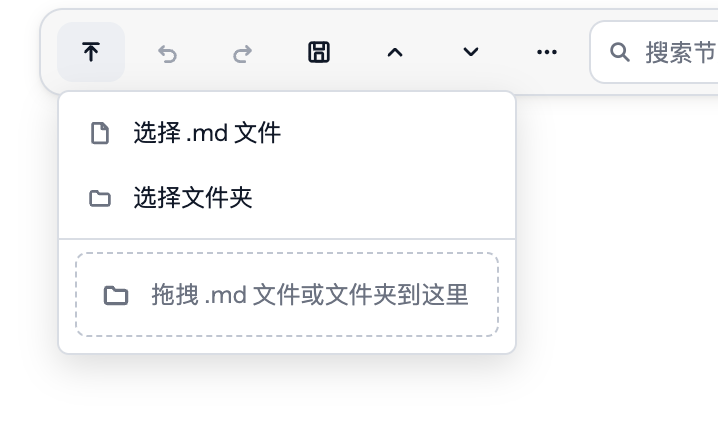
4.1 支持打开文件/文件夹
工具支持打开单个或多个 Markdown 文件,也支持直接打开一个文件夹,递归读取里面的 Markdown。
你也可以把文件或文件夹拖到页面上加载。
在 Chromium 系浏览器里优先使用 File System Access API,用户授权后修改可以直接写回原文件。
这里有个细节我很喜欢:文件句柄会记录在 IndexedDB 里,项目快照和偏好会记录在 localStorage 里。下次打开时,能尽量恢复之前的工作状态。
4.2 Markdown 解析规则
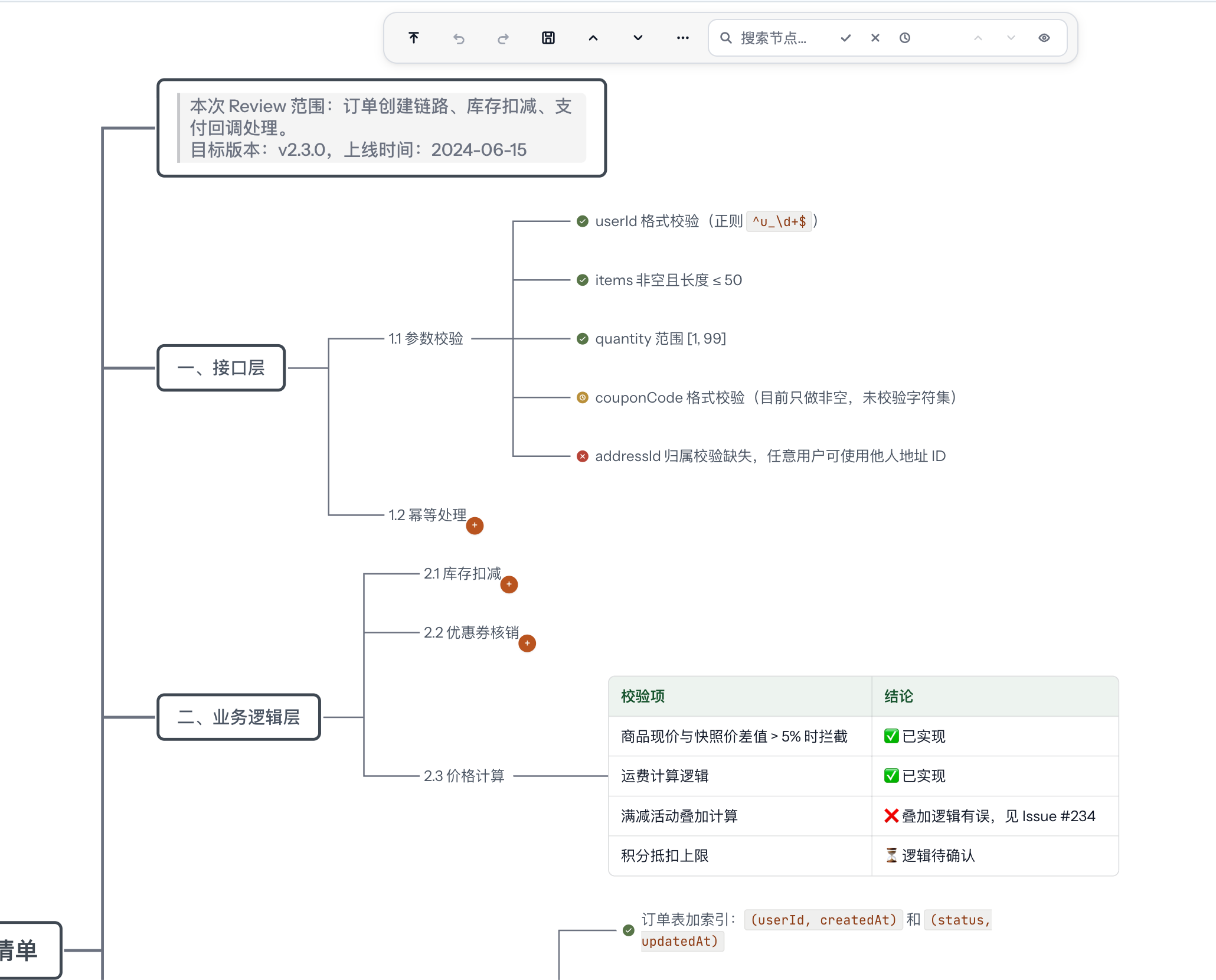
CC MD MindMap 会把常见 Markdown 元素转成导图节点:
| Markdown 元素 | 导图中的表现 |
|---|---|
# 到 ###### 标题 |
对应层级节点 |
| 无序列表和有序列表 | 子节点,并保留缩进层级 |
| 普通段落 | 当前标题下的文本节点 |
| 代码块 | 独立节点,保留语言标识和内容 |
| 表格 | 表格节点,可展示表头和数据行 |
✅ / ❌ / ⏳ |
自动识别为节点状态 |
你不需要学新格式。原来怎么写 Markdown,现在还怎么写,工具只是多给你一张结构图。
4.3 在导图上直接编辑
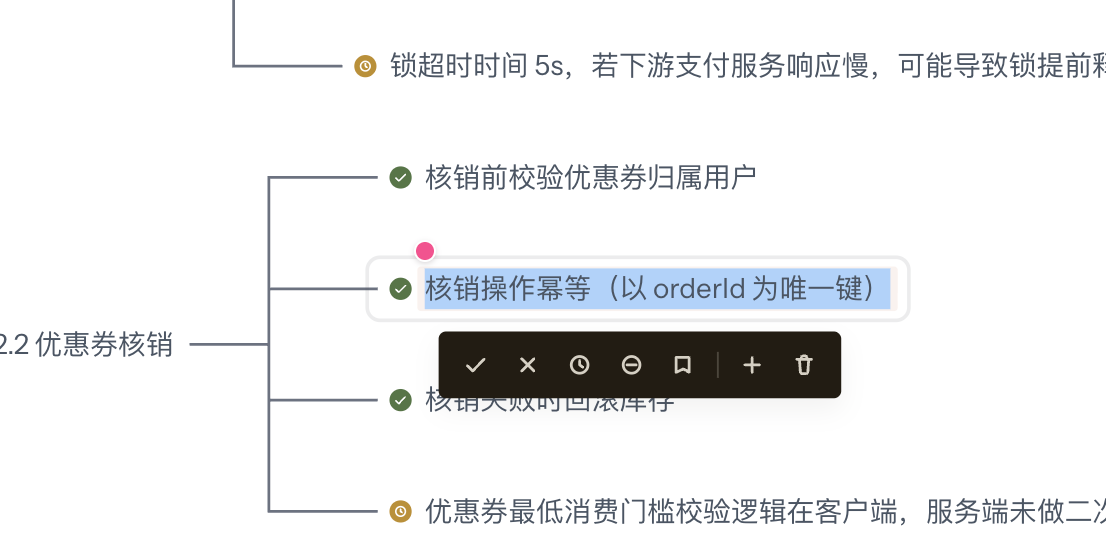
CC MD MindMap 支持直接在导图上编辑节点,实时同步到 Markdown 源码,不用来回切视图:
| 操作 | 快捷方式 |
|---|---|
| 编辑节点文本 | 双击节点,或选中后按 Enter |
| 新增子节点 | 选中后按 Tab |
| 删除节点 | 选中后按 Delete / Backspace |
| 取消选择 | Escape |
| 调整结构 | 拖拽节点到目标位置 |
拖拽这一点对梳理文档很有用。拖到节点中部会成为子节点,拖到上/下边缘则插入为同级(前或后)。工具会根据父节点类型自动调整输出格式——父节点是标题就生成标题,是列表项就生成列表项。
4.4 给节点打状态标识
这是我做这个工具时最想要的功能。
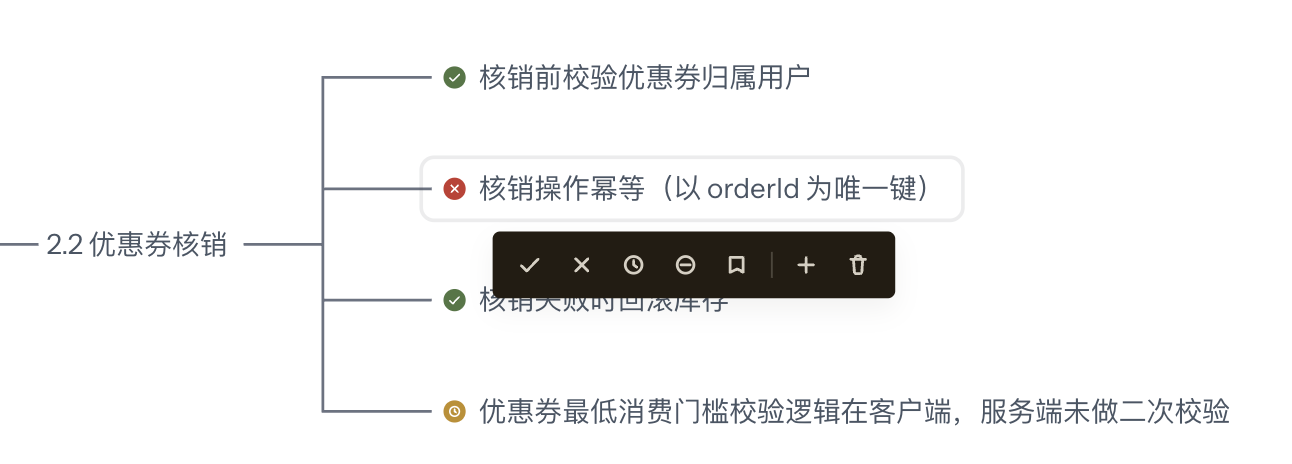
Review 文档不是一次性读完就结束,工具内置了 3 种节点状态:
| 状态 | 标识 | 快捷键 | 含义 |
|---|---|---|---|
| 完成 | ✅ |
1 |
已确认完成或通过 |
| 问题 | ❌ |
2 |
存在问题或需要修复 |
| 待处理 | ⏳ |
3 |
待执行或重点关注 |
状态以节点左侧色条、节点内标识、顶部统计数字三处体现,并写回 Markdown。提交到 Git,别人也能看到这些标记。
如果你想批量处理,可以用 Cmd/Ctrl + 点击 做多选,然后按 1 / 2 / 3 批量打状态,按 0 清除状态。
工具栏还有「上一个/下一个已标识节点」导航按钮,点击后自动展开祖先路径并滚到可见区域。文档里标了二十个问题点,不用自己找,逐个跳过去就行。
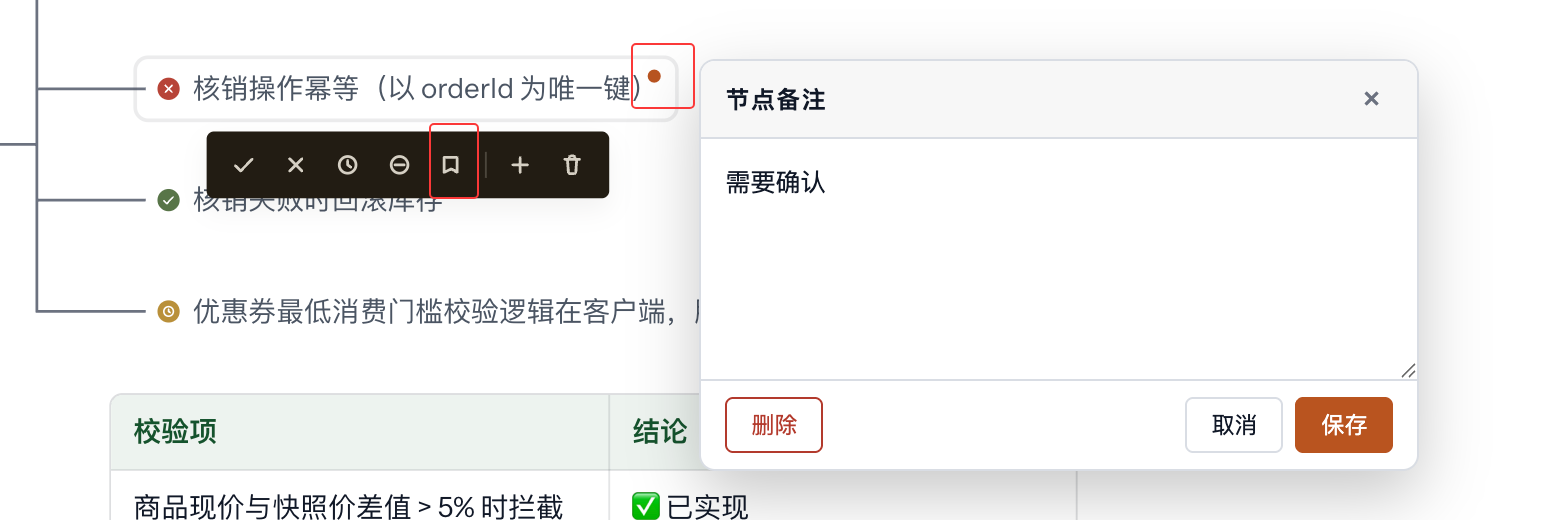
4.5 节点备注
有些 Review 结论不适合直接写进正文,比如:
- 「这里需要找后端确认」
- 「这个逻辑和上周版本不一致」
- 「这个异常分支要补一个用例」
工具支持给节点添加备注,备注会序列化成 HTML 注释:
1 | <!-- note: 这里需要找后端确认 --> |
普通阅读时基本无感,工具解析时能拿出来用,也不会把 Review 信息塞进正文里弄脏文档。
4.6 搜索、过滤和 Review 模式
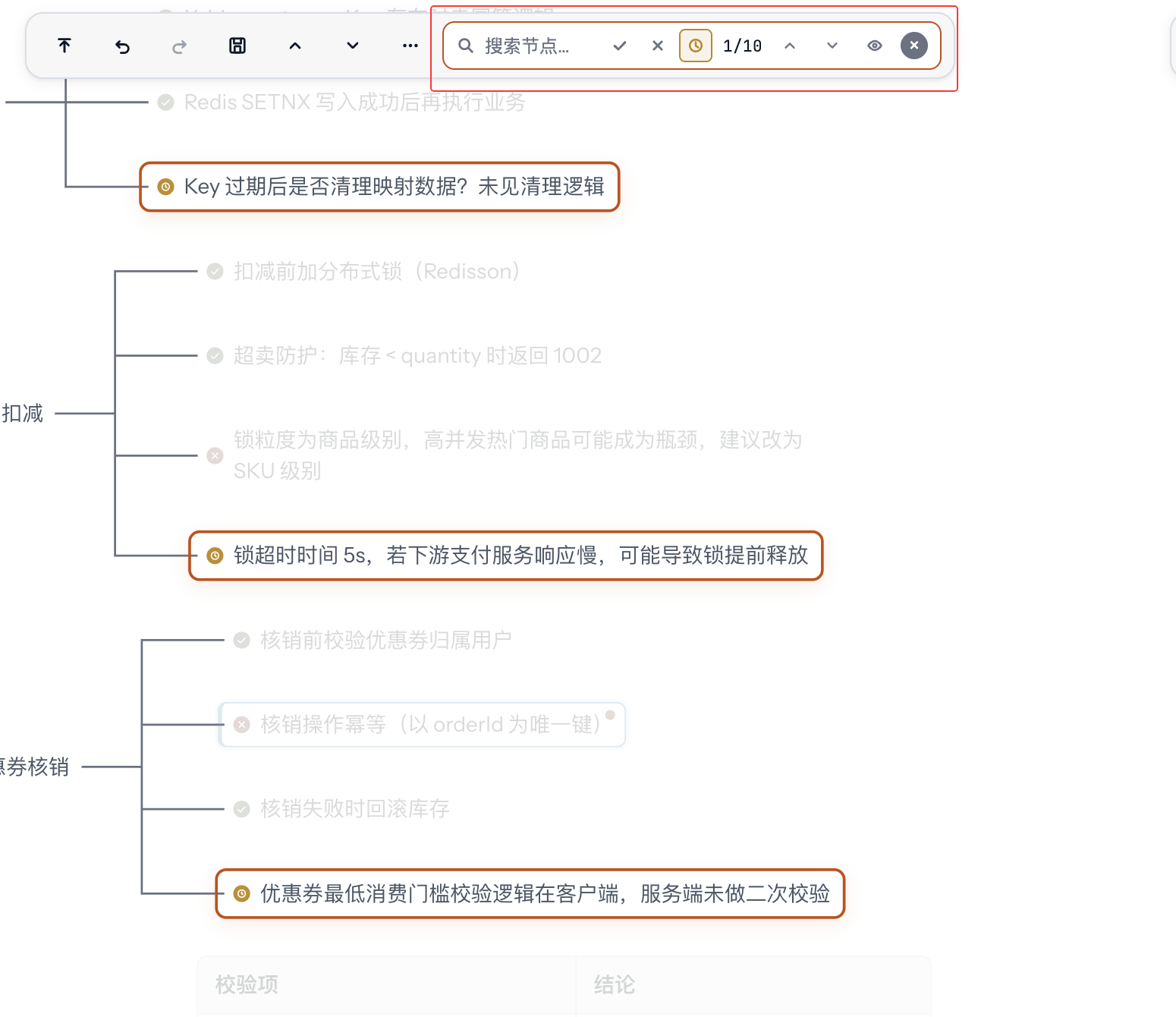
CC MD MindMap 的搜索围绕节点结构做了处理,不只是定位某一行文本。
4.6.1 搜索会保留上下文
顶部搜索框可以用 Cmd/Ctrl + F 聚焦。
搜索时会匹配节点正文和表格单元格,大小写不敏感。命中节点会高亮,非命中节点会淡化。
如果命中内容藏在折叠分支里,工具会自动展开对应路径。
这个体验比纯文本搜索舒服一些,因为你看到的不只是某一行,而是它在整份文档里的位置。
4.6.2 状态过滤适合做收尾
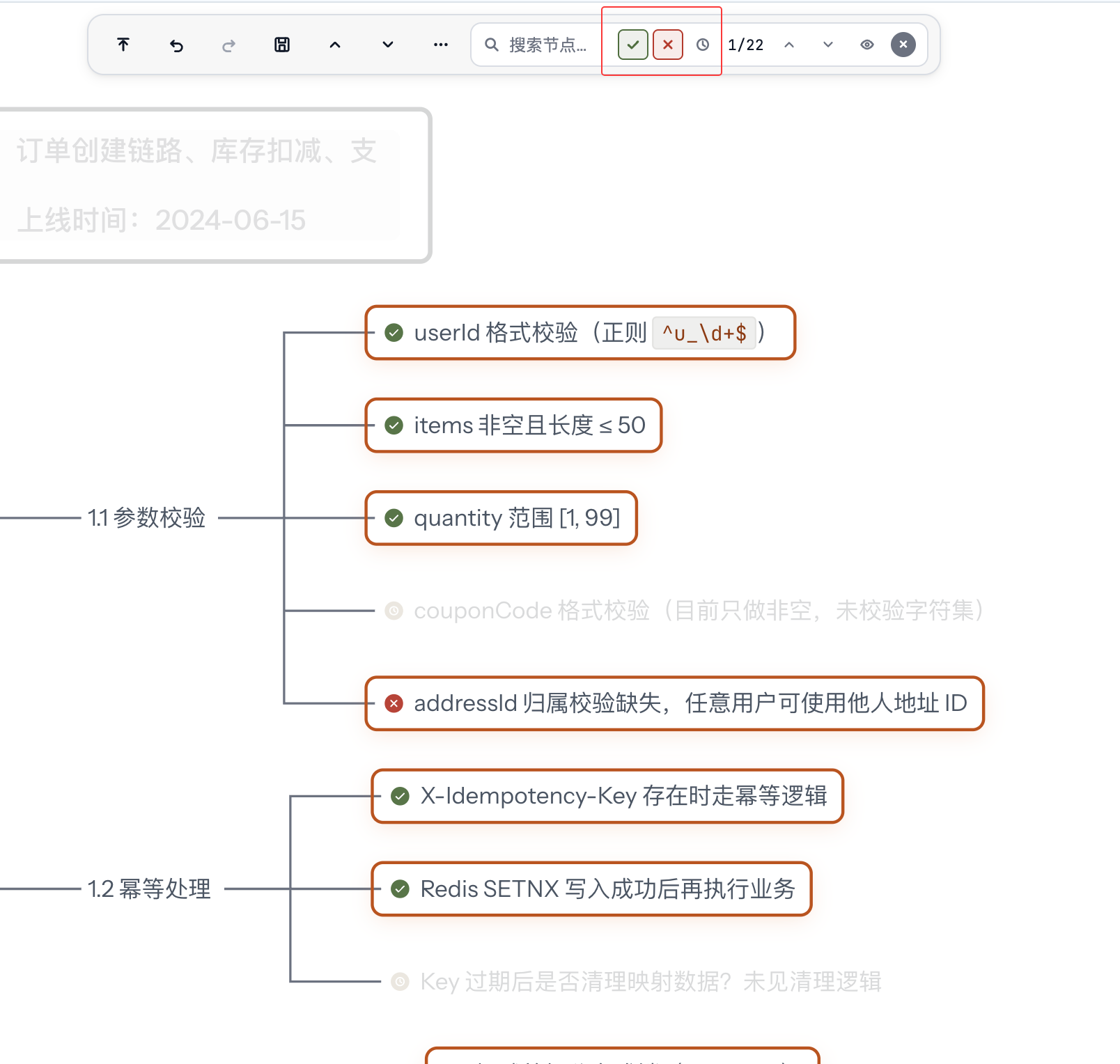
搜索框旁边有 ✅ / ❌ / ⏳ 这 3 个 chip,可以按状态过滤节点。
比如你只想看所有 ❌ 问题节点,就点一下 ❌。
如果要看「待处理 + 问题」,就同时选 ⏳ 和 ❌。
这对测试 Review 很有用。开会前,你可以直接拉出所有问题点;收尾时,只看还没处理完的节点。
4.6.3 Review 模式只看被标记的内容
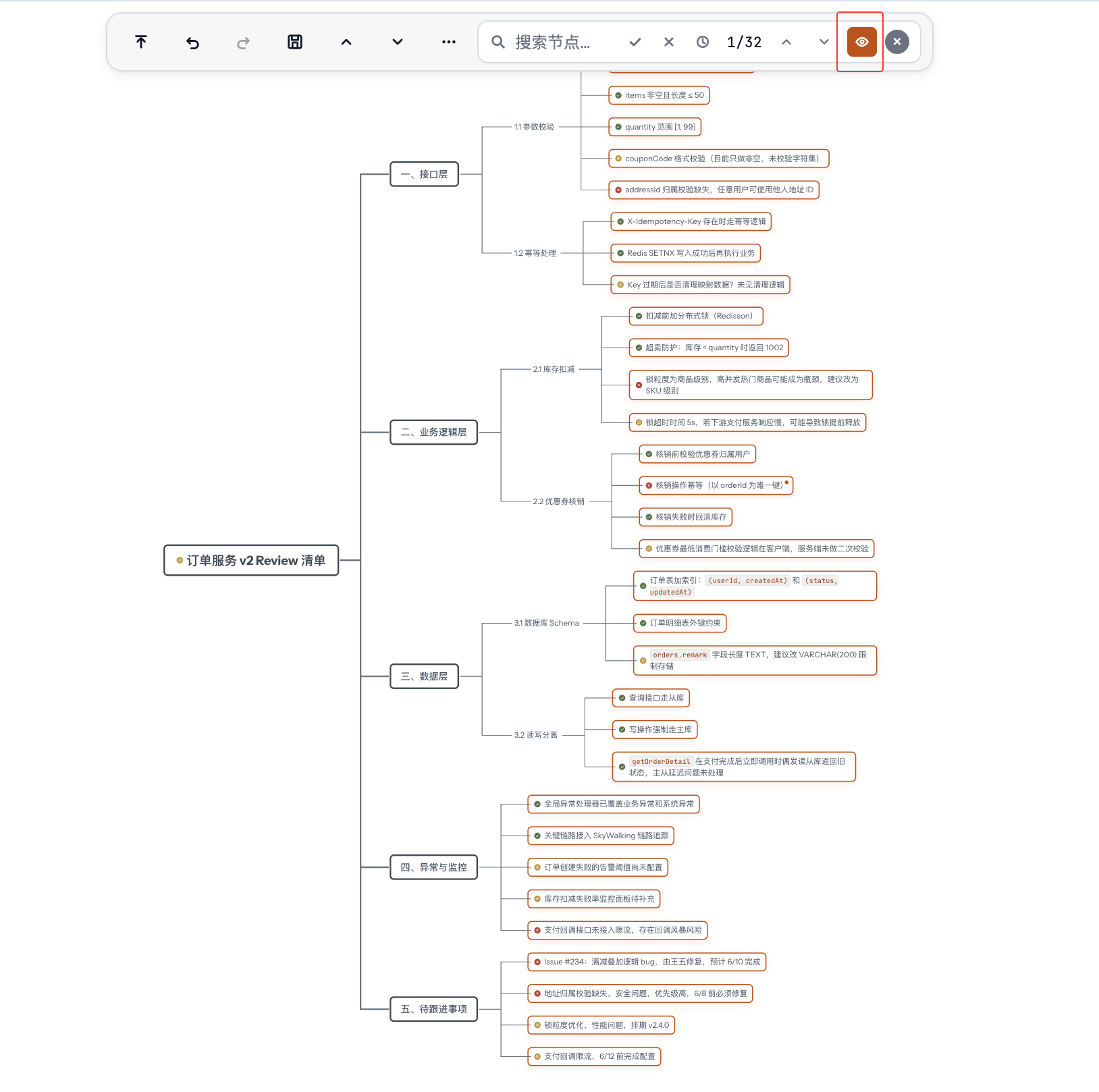
Review 模式更狠一点:它只显示已标识节点及其祖先路径,其他节点直接隐藏。
比如一份需求文档有 200 个节点,你标了 12 个问题点。普通模式下,这 12 个点仍然散在文档里;Review 模式下,你能直接看到它们在结构中的位置。
旁边还有 Review 摘要面板,会按状态分组列出当前文件所有已标识节点,并显示祖先路径。点击某一条,就能跳回对应节点。
4.7 源码与导图双向联动
我一直觉得,文档工具最怕「两个视图各玩各的」。
如果你在源码里改了一段文字,导图没反应;或者你点了导图节点,源码不知道该滚到哪里,那用几次就会放弃。
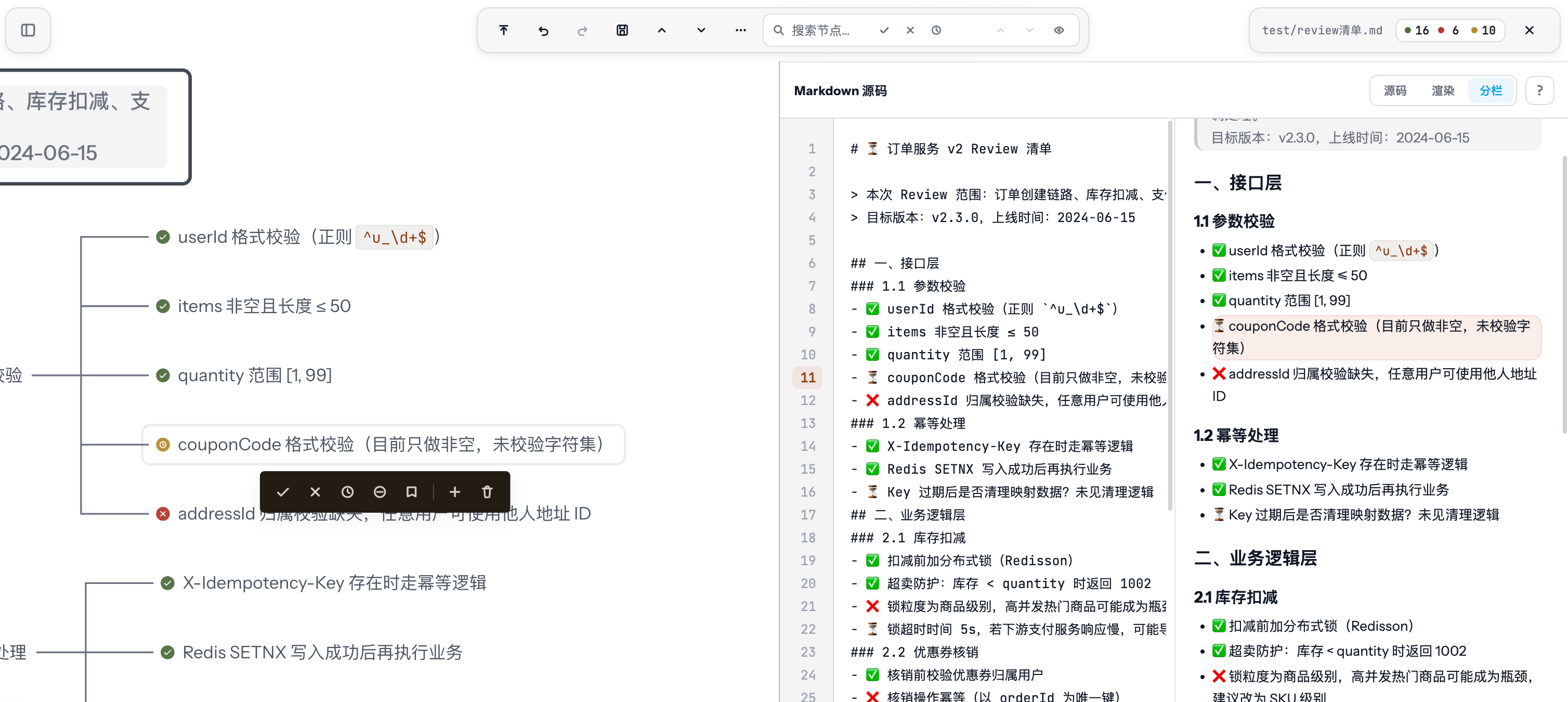
CC MD MindMap 做了三类联动:
| 触发动作 | 联动效果 |
|---|---|
| 源码光标移动 | 自动选中并定位对应导图节点 |
| 点击导图节点 | 源码面板滚动到对应行 |
| 导图编辑、拖拽、标记 | 重新生成 Markdown,并刷新预览 |
右侧源码面板有 3 种模式:
- 源码:直接编辑 Markdown。
- 渲染:看 Markdown 渲染效果。
- 分栏:源码和渲染预览同时显示。
分栏模式下,源码 textarea 和渲染预览会做双向滚动同步。读长文档时,这个细节能少很多来回找位置的动作。
源码编辑也保留了一些常用快捷键:
| 快捷键 | 功能 |
|---|---|
Cmd/Ctrl + B |
粗体 |
Cmd/Ctrl + I |
斜体 |
Cmd/Ctrl + E |
行内代码 |
Cmd/Ctrl + Shift + E |
代码块 |
Cmd/Ctrl + K |
链接 |
Cmd/Ctrl + Shift + 7 / 8 / 9 |
有序列表 / 无序列表 / 引用 |
Ctrl/Opt + 1~6 |
标题级别 |
Tab / Shift + Tab |
缩进 / 反缩进 |
4.8 导出与分享
你在本地看得很爽,但别人没装环境怎么给他看?
CC MD MindMap 提供了 3 种导出方式:
| 导出方式 | 适合场景 |
|---|---|
| PNG | 发到群里、贴到文档里、做快速汇报 |
| 独立 HTML | 把当前页面和 Markdown 打包成一个可离线打开的文件 |
| 当前 Markdown | 下载包含状态标识和备注的源码文件 |
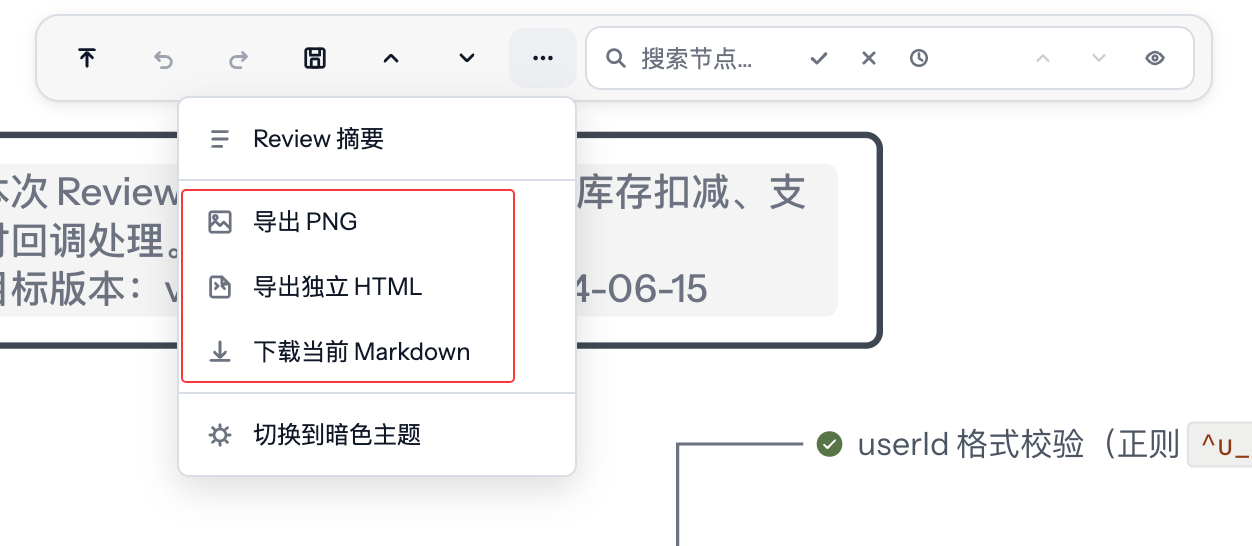
导出独立 HTML 这个功能挺适合 Review 交付。
你可以把当前 Markdown 内容和 md-mindmap.html 打包到一个 HTML 文件里,对方双击就能看到当时的脑图状态,不需要部署服务。
4.9 文件树管理
左侧文件树不只是展示已加载的文件,还支持直接新建文件、新建文件夹和删除(需浏览器文件系统写权限)。只想从视图里移掉某个文件但不动磁盘的,有单独的「移除」选项。侧边栏可以收起,也可以拖拽调整宽度。
每个文件右侧会显示 ✅/❌/⏳ 的数量徽章,已加载文件实时统计,其他文件按文档里的 emoji 估算。管理多份文档时,不用逐个打开就能看出哪个文件问题最多。
4.10 保存、撤销与主题
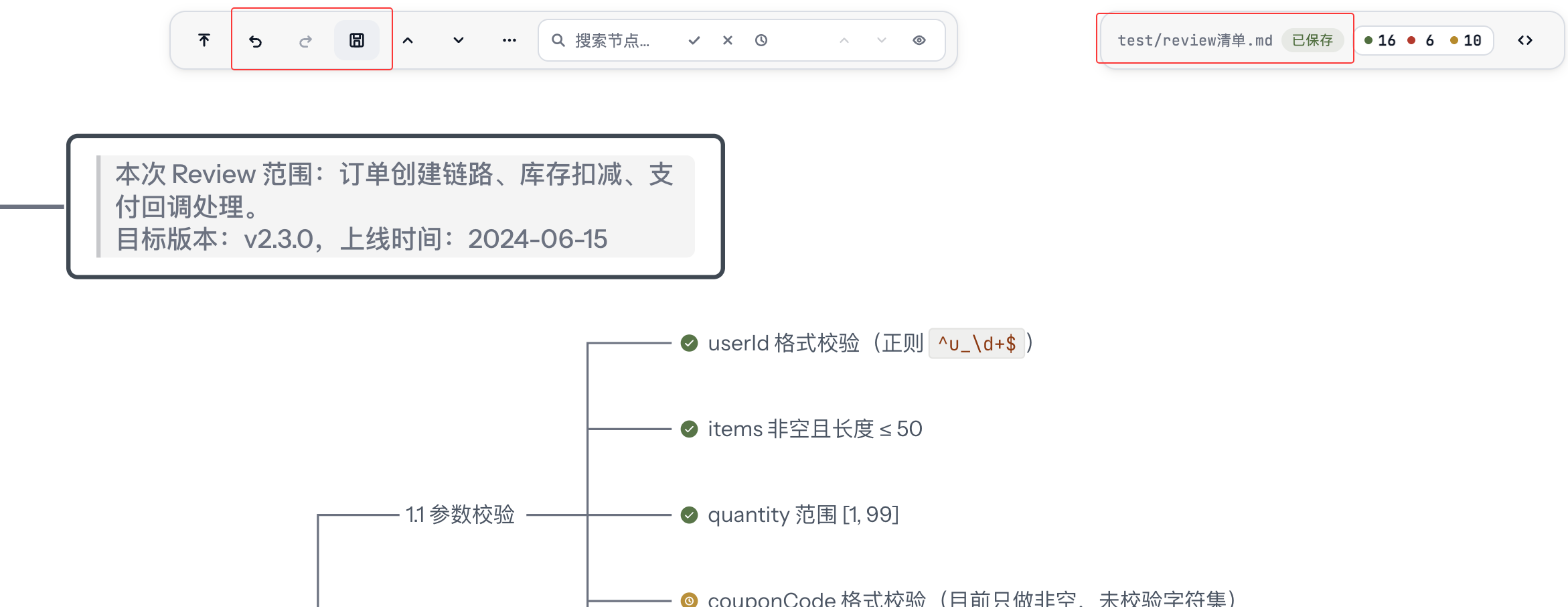
自动保存:有文件写权限时,最后一次变更后约 400ms 自动写回原文件。没有写权限时保存到浏览器缓存,可手动下载。
外部变更检测:工具会定时检查磁盘上的文件修改时间。如果文件被编辑器改了,浏览器里的内容会自动刷新,但正在编辑时不会立即覆盖。
撤销/重做:按文件维护历史记录,最多 100 步,覆盖源码编辑、节点增删、状态标记和结构调整。
主题:支持亮色/暗色切换,偏好持久化到本地。
5 AI Chat
如果只看前端功能,CC MD MindMap 已经能覆盖大部分本地 Review 场景。
但我还加了一个可选的 ai-proxy.js。
它的作用是让 AI 在回答前可以检索本地 Markdown 内容,少一点张口就来的概率。
5.1 知识源来自哪里?
服务模式下,AI 可用的知识源有两类:
- 浏览器端正在编辑的 Markdown。
- 服务进程目录下递归扫描到的
.md/.markdown文件。
它会自动忽略 node_modules、.git、.idea 这些目录。
如果同路径下浏览器版本和磁盘版本都有,优先使用浏览器正在编辑的版本,避免内容重复或过期。
5.2 内置工具清单
ai-proxy.js 给模型提供了几个本地检索工具:
| 工具名 | 用途 |
|---|---|
list_modules |
递归列出子目录,支持分页 |
list_files |
列出 Markdown 文件,可限定目录 |
search_keyword |
按关键字搜索,命中按行返回 |
read_file |
读取单个文件完整正文 |
read_file_lines |
按行号读取文件片段 |
find_file |
按文件名关键字查找文件 |
比如你可以问:
1 | 帮我找出当前文档里所有和退款相关的异常分支,并按模块归类。 |
或者:
1 | 这份需求文档里有哪些已经标记为 ❌ 的问题点?每个问题点给我带上祖先路径。 |
6 写在最后
AI 让我们生成文档的速度变快了,但 Review 的速度没跟上。
以后只会更多:AI 写需求草稿、AI 写测试点、AI 写技术方案、AI 整理会议纪要。质量还是得靠人看懂结构、发现问题、留下判断。
CC MD MindMap 也适合经常和长文档打交道的同学试试。
先把结构摊开,很多问题就没那么难找了。
关注【测试蔡坨坨】gzh,后台回复 cc 自取~