飞书开源CLI,请立刻扔掉那坨厚重的MCP

飞书开源CLI,请立刻扔掉那坨厚重的MCP
蔡坨坨转载请注明出处❤️
作者:测试蔡坨坨
原文链接:caituotuo.top/b7e3a04f.html
你好,我是测试蔡坨坨。
本周,飞书在 GitHub 上开源了一个命令行工具,叫 lark-cli。看到这个消息的时候,我真的很惊喜,第一反应是”早他妈出就好了”。
因为在这个工具出来之前,我已经在”让 AI 操控飞书”这件事上踩了不少坑。
踩过的坑
在聊飞书 CLI 之前,先说说我走过的弯路。
第一坑:官方标准 MCP,功能太残
最开始我用的是飞书官方提供的标准 MCP 接入方式。
配置倒是简单,接上 Claude Code 就能用。但用了一段时间之后,发现局限太多了。
比如最常见的一个需求——从飞书文档里提取内容。结果拿回来的只有纯文本,图片没了,表格结构没了,画板没了,文档排版全丢了,基本上就是把所有富文本内容打平成一段话。
并且也不支持增量更新。
第二坑:基于 OpenAPI 的 MCP,上下文直接爆炸
官方其实还提供了第二种 MCP,是基于 OpenAPI 的本地 MCP,比第一种能做的事多多了,看着功能很全。
但实际接进来用,还是有很多问题。
比如飞书文档的块类型特别多:纯文本块、标题块、图片块、表格块、画板块、文件块、代码块……每种块的处理方式都不一样,而且有些操作需要多个 API 配合才能完成,比如”更新一张图片”,你需要先上传文件、拿到 token,再去更新块内容。
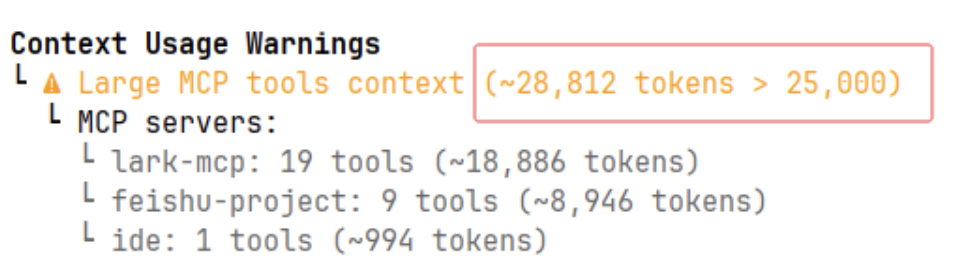
另外,把所有这些工具都塞进 MCP,上下文一下就爆了。AI 每次调用之前,你还得手动告诉它”你要用哪几个工具”,不然它要么工具找不着,要么一股脑全调用,绕了一大圈才干成一件事。
第三坑:自己写脚本,需要额外开发
两条路都走不通,我就干脆自己基于飞书 OpenAPI 写了几个脚本,把常用的操作封装起来,再放到 Skills 中调用。
这条路倒是最可控,但问题也很明显:需要额外的开发成本。每增加一个功能,都要去翻 API 文档、调试接口、处理各种边界情况。
换一个场景可能就得改代码,维护起来也麻烦。
飞书 CLI 如何解决我的痛点?
功能覆盖够全
飞书 CLI 覆盖了飞书 11 个核心业务域,包括即时通讯、云文档、多维表格、电子表格、日历、邮箱、任务、视频会议、知识库、通讯录、云空间,总共提供了 200 多条命令。
几乎把飞书核心能力都包进来了。
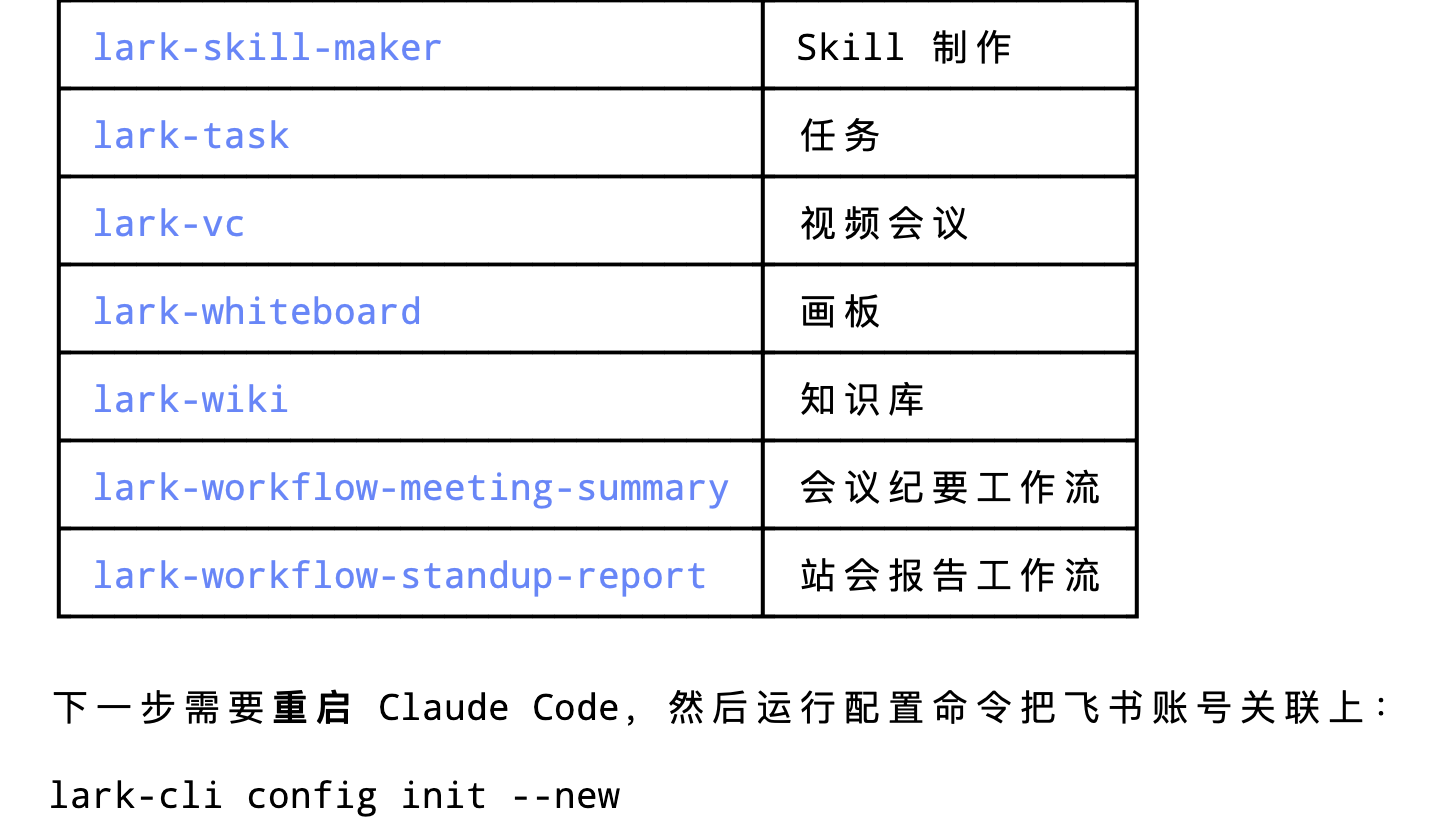
同时它还为 AI Agent 设计了 19 个预置 Skills,相当于 19 套指令文件,AI 加载之后就知道怎么调用飞书的各项功能,不需要你来帮它选工具。
天然适合 AI 操控
CLI 的本质是命令,一行命令做一件事,结构清晰。这和 AI 的交互方式高度吻合——AI 最擅长的就是把你的自然语言翻译成一条条命令,然后顺序执行。
基于 OpenAPI 的 MCP 之所以上下文爆炸,是因为它把所有 API 都平铺出来,AI 要从几十上百个选项里挑合适的。而 CLI 是把这些 API 组合成了有意义的命令单元,一条命令背后可能封装了三四个 API 调用,AI 不需要知道细节,只需要知道用哪条命令。
不需要自己开发
以前要自己写脚本封装成 CLI 命令,现在现成的命令直接用。
安装&配置
地址:https://github.com/larksuite/cli
我的做法是直接把 README 文档链接丢给 Claude Code,让它自己读、帮我安装。
整个安装分几步:
- 安装工具包
- 配置应用凭证
- 登录授权
- 验证
除了两次需要在浏览器里点击授权之外,其他全部由 AI 自动完成。
第一步:让 AI 安装 CLI 和 Skills
把下面这句话发给你的 AI Agent(Claude Code、Codex …):
1 | 帮我安装所有东西:https://github.com/larksuite/cli/blob/main/README.zh.md |
AI 会自动安装 @larksuite/cli 以及 19 个 Skills。
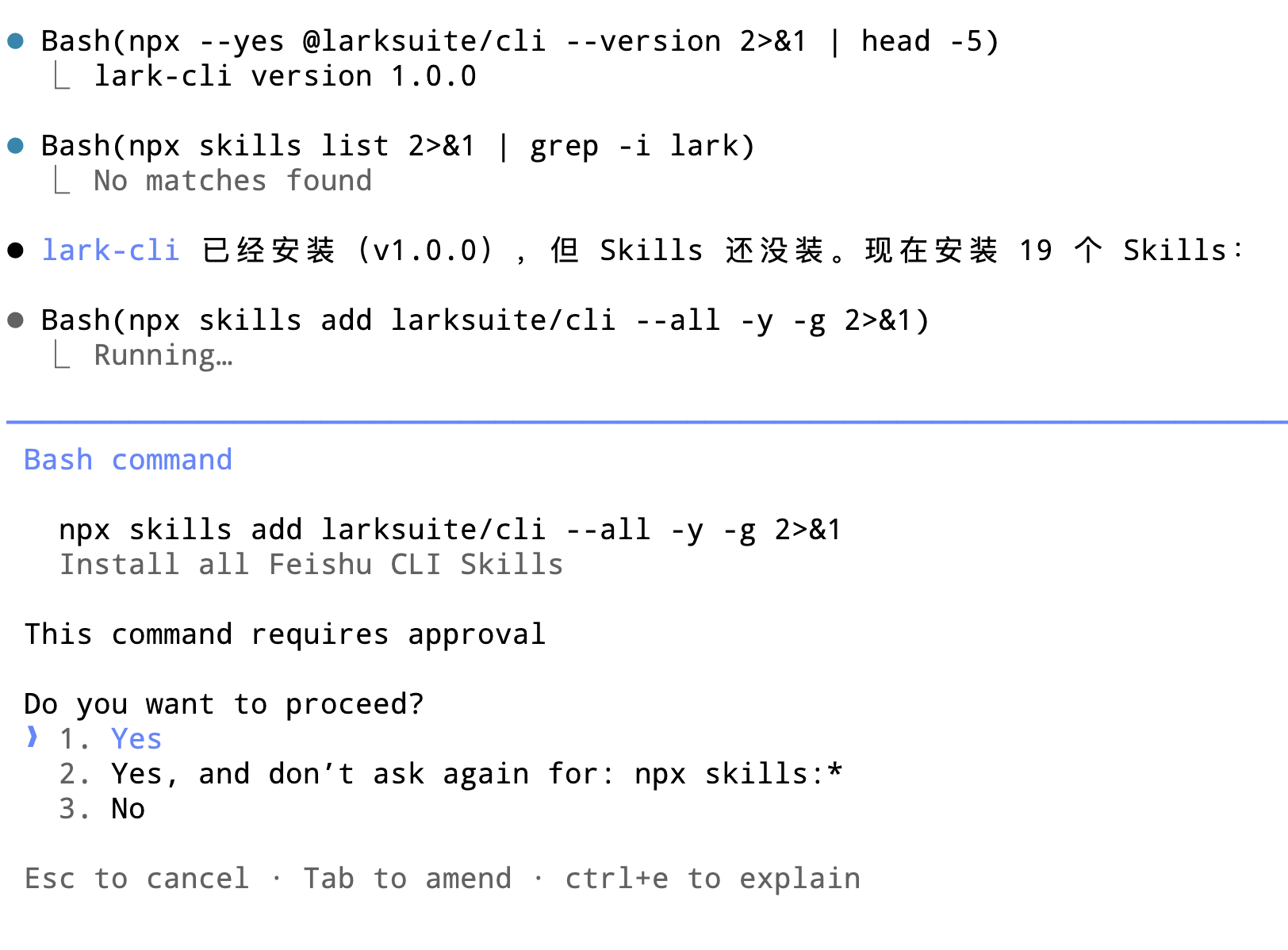
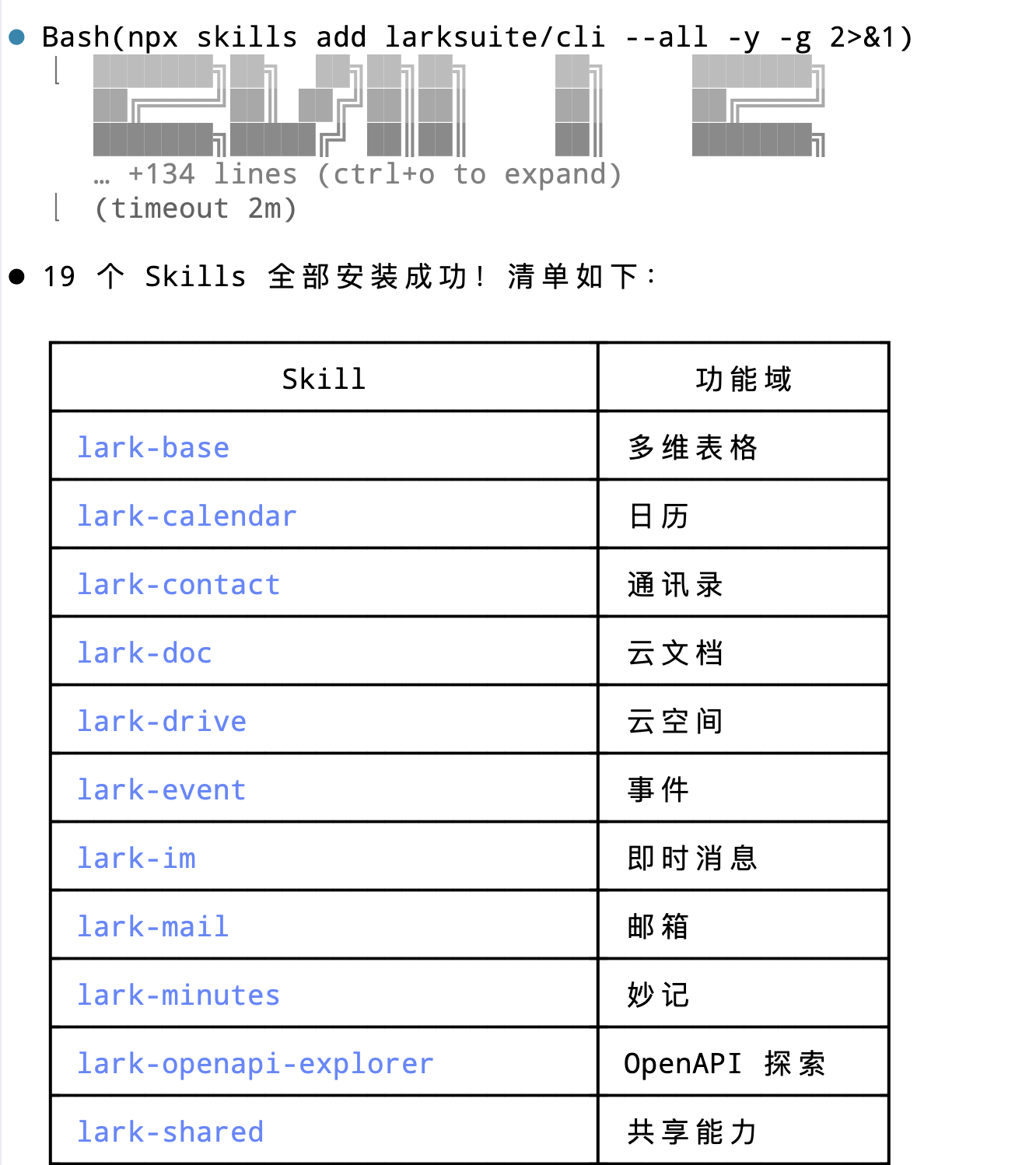
PS:如果 Skills 没有装上,也可以手动执行以下命令
1 | npx skills add larksuite/cli --all -y -g |
第二步:重启你的 AI 工具
装完之后,要重启 Claude Code(或者 Cursor、Codex 等),才能加载 Skills。
第三步:配置应用
告诉 AI 开始配置,它会运行命令 lark-cli config init --new,输出一个链接,在浏览器里打开,创建飞书 CLI 应用(选头像和名字,点创建就行)。

第四步:登录授权
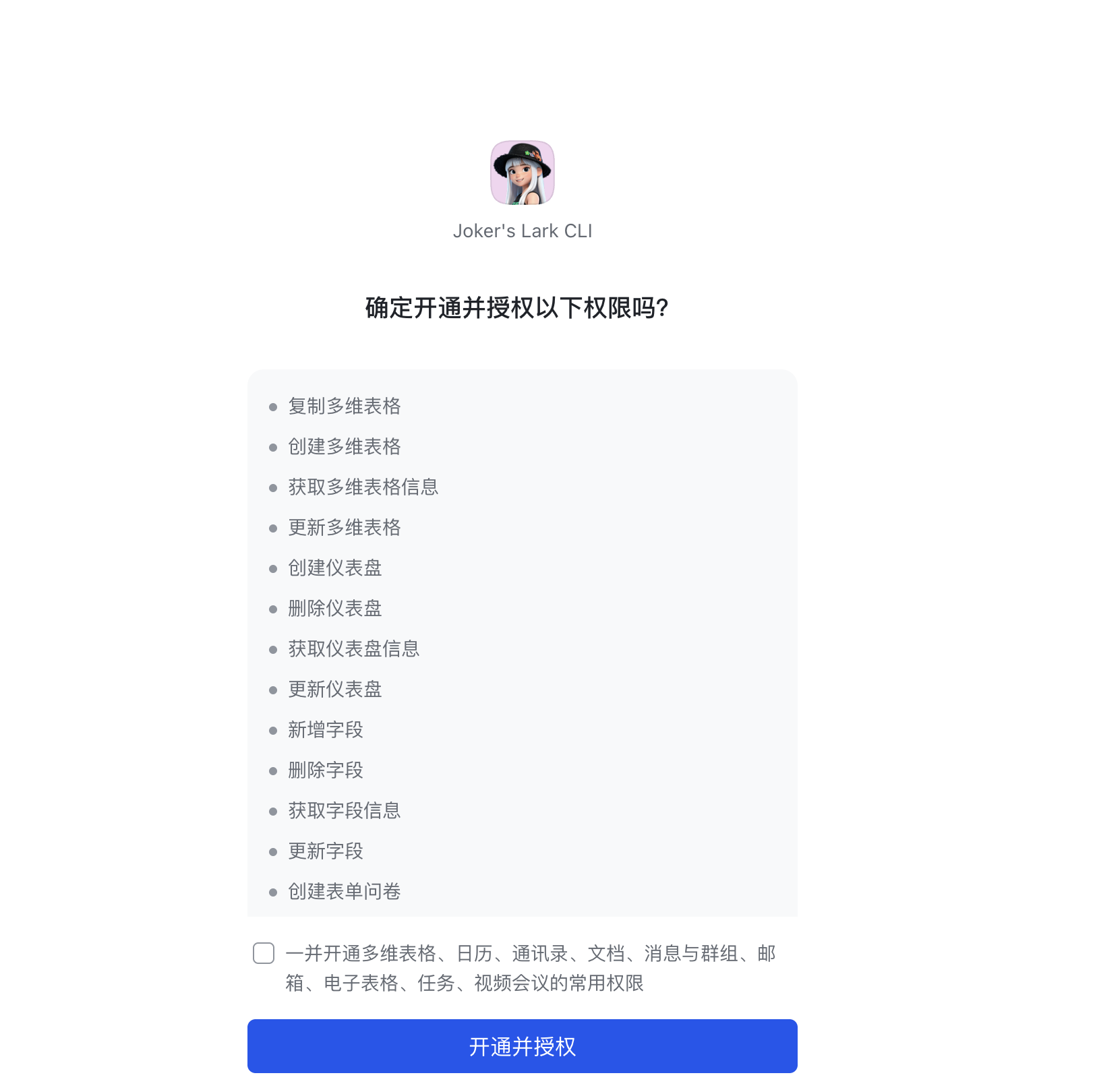
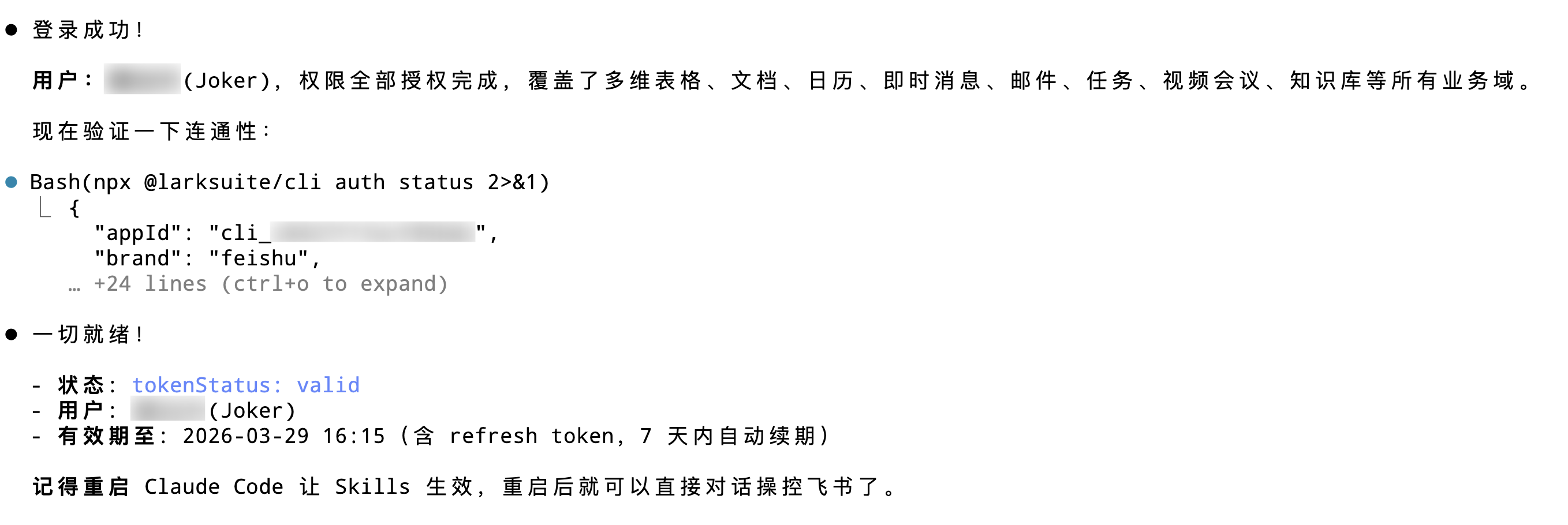
AI 继续运行登录命令,同样会给你一个授权链接,浏览器打开,完成权限授权。
权限列表会比较长,覆盖了消息、文档、日历、邮箱、任务等几乎所有业务域——这是功能全的代价,授权一次就好了。
场景应用
安装完成之后,我立刻上手尝试了几个场景。
Markdown ↔ 飞书文档
文档的读取和写入应该是使用最多的场景了。
例如:
- 读取飞书文档+飞书链接
- 将本地XX.md文件上传到飞书XX目录下
相比飞书 MCP,通过 CLI 方式读取到的文档内容 结构完整更完整,包含了图片 token、流程图、代码块等富文本内容。
支持 40+ 种块类型,Markdown 导入飞书之后再导出,内容完整保留,没有损耗。更夸张的是,文档里的 Mermaid 和 PlantUML 图表(支持 8 种图表类型),写入飞书后会自动转成飞书画板——不是截图,是可以直接在飞书里编辑的矢量图。
这对写技术文档的人来说很实用。本地写好的 markdown 文档,一条指令写进飞书,格式完整保留;反过来,飞书里已有的文档直接拉下来给 AI 读,结构也不会丢——图片、表格、画板全在,不再是打平的纯文本。
格式完整&图片保留:

飞书消息发送
例如:
- 帮我给通讯录里所有内部联系人发一条消息:[你要发的内容]
- 帮我给XXX发送一条消息:XXX



把多维表格做成可视化网页
例如:找到我的多维表格「[表格名称]」,用数据做一个可视化分析网页
AI 会自动定位表格、读取数据、生成 HTML 页面
自动发飞书周报
操作步骤:
- 拉一个飞书群,把飞书 CLI 机器人加进去
- 在 Claude Code 输入:
每周五下午 6 点,把 [数据来源] 汇总成周报,发到「[群名称]」这个群 - AI 会帮你配置自动化,后续每周自动执行
综上
传统产品考核 DAU、停留时长,这些指标都要求用户打开 GUI。但飞书把 CLI 开源出来之后,AI Agent 可以直接通过命令行调用飞书,用户不需要打开飞书 APP,传统口径上的日活会掉,但用户真正从飞书获得的价值反而上去了。
这需要自上而下想清楚一件事:我们到底是在追数字,还是在追价值?
飞书选了后者。
还有一个小细节:飞书 CLI 的报错信息不是普通的 404、502,而是告诉 AI”哪个参数出问题了、错在哪里、下一步执行什么命令修复”。AI 拿到这种结构化的错误信息,可以自主重试和修正,不需要人介入。这个设计细节,我觉得是真的在为 AI 调用场景做优化,值得学习。
在我看来,飞书 CLI 的意义不只是”飞书出了个好用的工具”,而是一个信号:产品开始为 AI 设计,而不只是为人类设计了。
GUI 面向普通用户,CLI 面向 AI。我相信未来很多产品都会走这条路。
如果你现在还在靠手动操作飞书,或者 MCP,不妨把 CLI 装上试试。
安装本身只需要几分钟,剩下的事情就让 AI 去干吧。