Codex 一跑就是四五个小时,我转战 Pi Agent,附快速上手手册

Codex 一跑就是四五个小时,我转战 Pi Agent,附快速上手手册
蔡坨坨转载请注明出处❤️
作者:测试蔡坨坨
原文链接:caituotuo.top/abb6cd85.html
背景
你好,我是测试蔡坨坨。
两周前,我把 Codex 升级到 GPT-5.6,结果越用越慢。以前最多几十分钟就能完成的任务,现在经常要跑四五个小时,Token 也花得更多了。
刚开始我以为 5.6 就是慢。用了几天又觉得不太对,xhigh 和 max 的能力明明更强,考虑问题也更全面,只是干活之前总要准备很久。任务拆得特别细,计划写了一版又一版,代码迟迟没动。
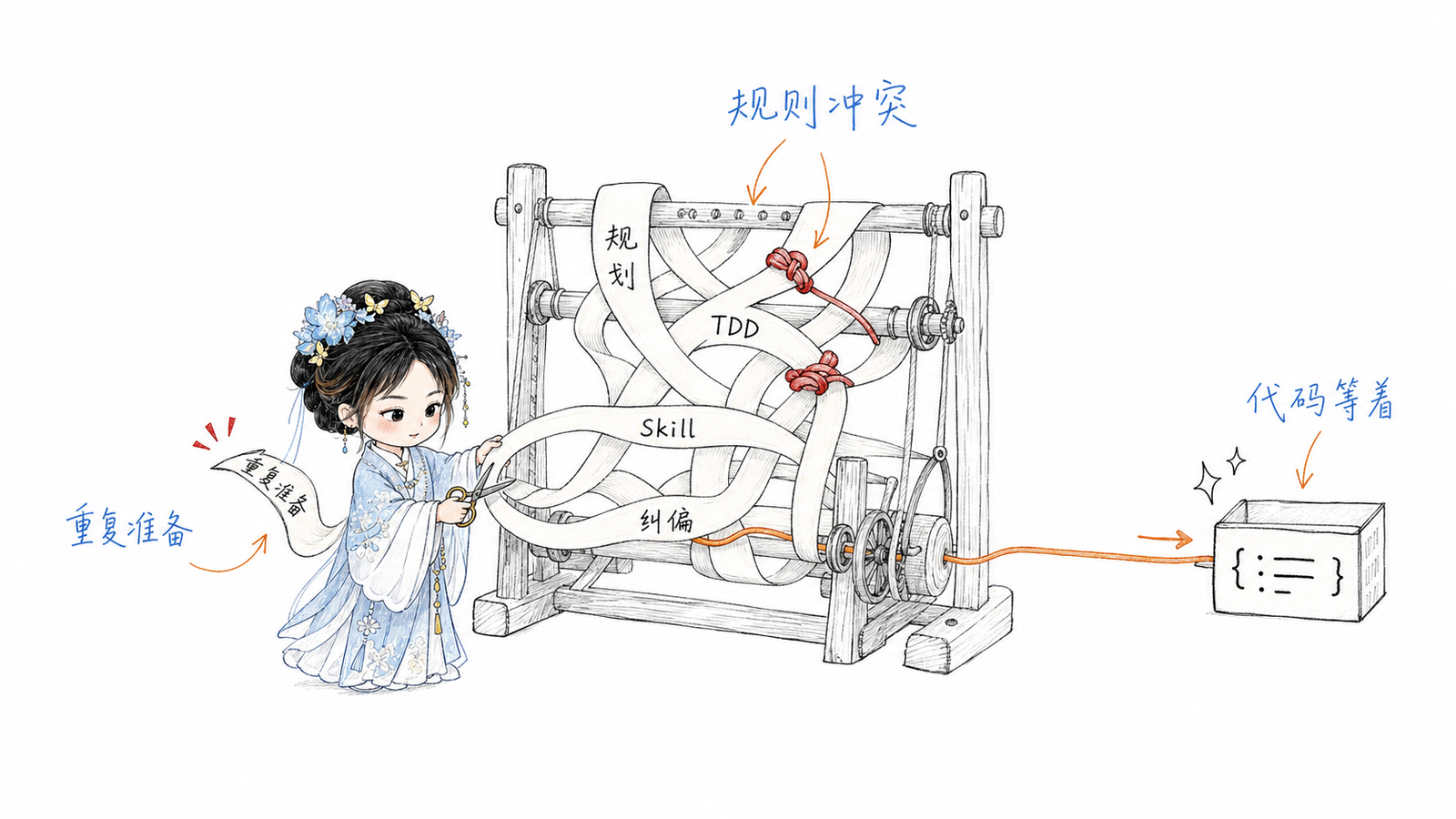
我干脆把会话的 JSONL 文件翻出来,看它到底在忙什么。很多时间都花在读 Skills、写计划和补 TDD 上,还有一部分推理是在处理不同 Skill 之间的冲突。
至少从我翻过的这些会话来看,5.5 也会调用 Skills,但经常只看前面几行,后面的模板和引用文档不一定读全。5.6 正好相反,读得全,执行得也认真。Skills 写得不合适时,这种认真就变成了负担。
特别是 superpowers 类型的 Skill,表现更为明显。改个变量名,也恨不得走一遍完整 TDD。单个 Skill 文档又很长,从这份 JSONL 里看,启动时完整读一遍,大约会占用 6.5K Token 的上下文。再碰上 planning-with-files、SDD、brainstorming 和 Plan 模式互相抢流程,模型只能来回纠偏。
我不反对 TDD,代码质量当然重要。但一个小改动折腾几个小时,时间全耗在重复计划和过度准备上,肯定不对。这不是严谨的模型对比,只是我从几次实际使用中得出的判断:GPT-5.6 变慢,锅未必都在模型,之前装进去的那些网红 Skills 也有一份。
我准备把 Skills 重新清理一遍,只留下符合自己工作流的文档组织和个人风格约束。也是因为这次折腾,我开始找更轻便的编码 Agent,然后看到了 Pi Agent。
Pi 是什么
Pi 本身不提供模型,它是连接模型和代码库的那一层。你在终端里给任务,模型通过它读取文件、修改代码和执行命令。官方把 Pi 称为「minimal terminal coding harness」,默认工具只有 read、write、edit 和 bash,其他能力需要时再加。
这也对应了官网那句话:Adapt pi to your workflows, not the other way around. 让 Pi 适应你的工作流,而不是反过来。
Pi 也不只是一个终端工具。OpenClaw 的 Agent 运行时最初就是基于 Pi SDK 搭建的,Pi 官方文档把它列为 SDK 的实际案例。现在 OpenClaw 已经把大部分运行时代码收进自己的仓库,终端部分仍在使用 @earendil-works/pi-tui。
Databricks 还在内部一个包含数百万行代码的代码库中,对比过不同模型和 harness。同一个模型、相同思考强度,换一个 harness,部分任务的成本会相差 2 倍以上,完成质量基本没变。Pi 每轮送给模型的上下文大约只有对方的三分之一,任务需要的执行轮次也更少。
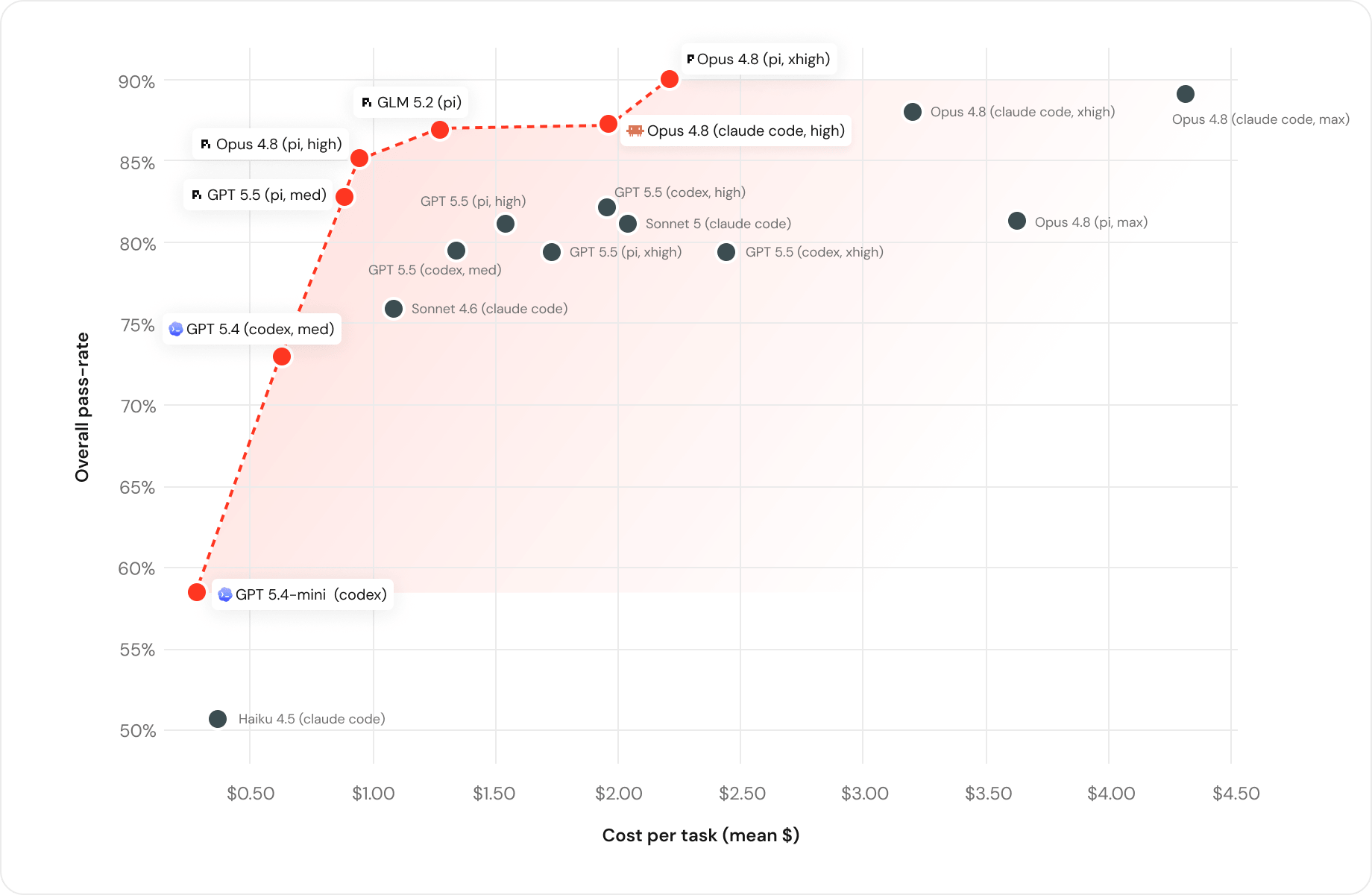
这份测试只代表 Databricks 自己的代码库,不能直接套到所有项目上。不过它和我在 JSONL 里看到的情况很像:模型是一部分,Agent 往上下文里塞什么、塞多少,也会影响时间和 Token。
安装、检查和更新
使用 npm 全局安装:
1 | npm install -g --ignore-scripts @earendil-works/pi-coding-agent |
macOS 和 Linux 也可以使用官方安装脚本:
1 | curl -fsSL https://pi.dev/install.sh | sh |
安装完成后检查版本:
1 | pi --version |
进入项目目录,执行 pi 即可启动:
1 | cd your-project |
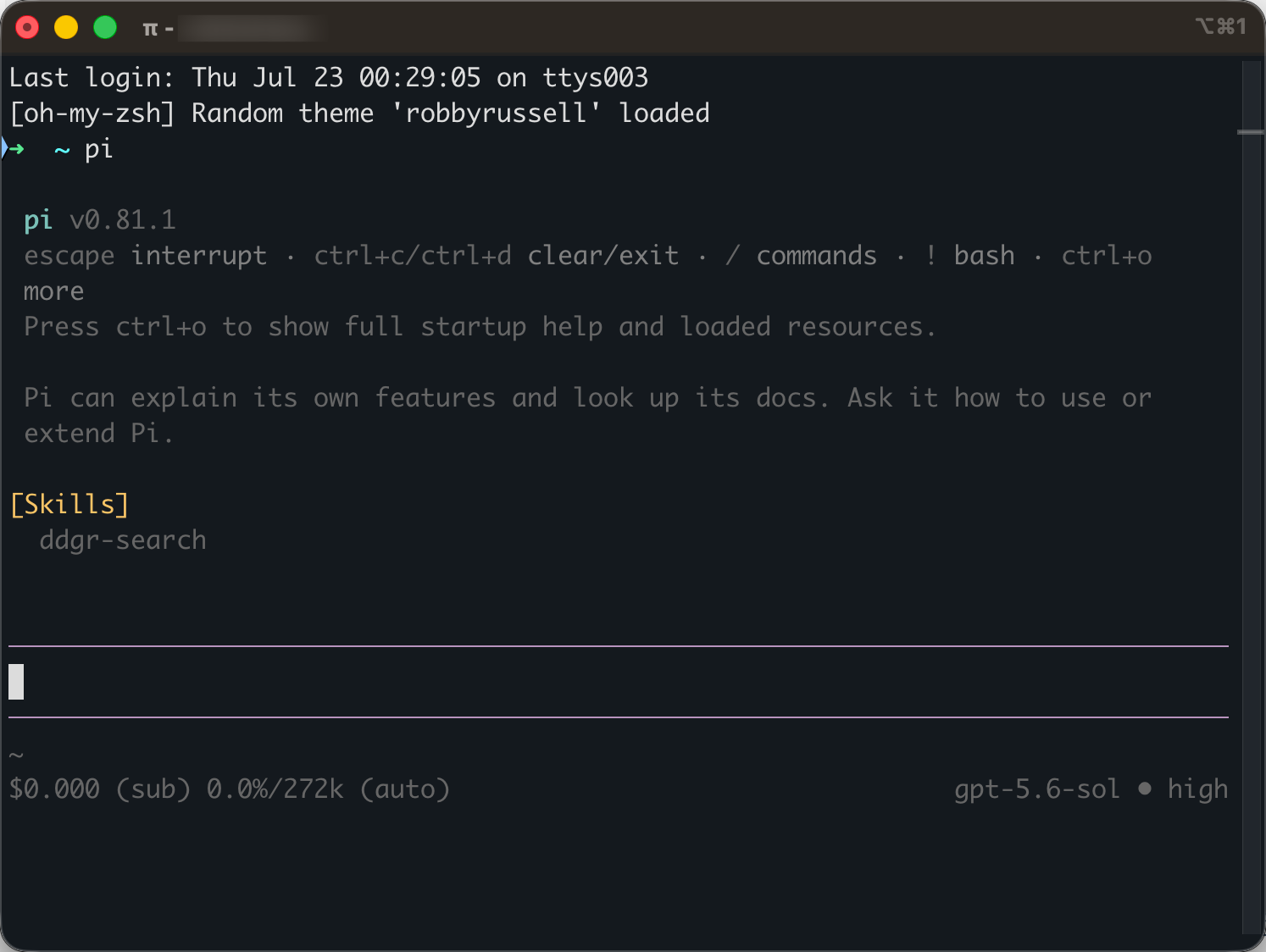
第一次使用需要配置模型凭证。在 Pi 中执行 /login,选择对应的供应商即可。Pi 支持 API Key,也支持 Anthropic Claude Pro/Max、OpenAI ChatGPT Plus/Pro(Codex)和 GitHub Copilot 等订阅登录方式。
更新 Pi:
1 | pi update |
连同已经安装的 Pi Packages 一起更新:
1 | pi update --all |
Pi 默认给模型开放 read、write、edit 和 bash 4 个工具。模型可以读取文件、局部修改代码并运行 Shell 命令,日常改代码已经够用。
基本使用
Pi 的界面很简单,但有几个操作会直接影响使用效率。
多行输入
默认快捷键如下:
Shift + Enter:插入新行Ctrl + J:插入新行,注意是字母JCtrl + Enter:可在 Windows Terminal 中尝试插入新行Enter:发送消息
部分终端无法区分 Shift + Enter 和普通 Enter,按下后会直接发送。最稳妥的办法是按 Ctrl + G 打开外部编辑器,写完长内容后保存并退出。
也可以修改 ~/.pi/agent/keybindings.json,给换行多绑一个快捷键:
1 | { |
回到 Pi 执行 /reload,之后就能用 Alt + J 换行。VS Code 集成终端、Windows Terminal 或部分旧终端仍可能拦截组合键,这类问题需要在终端自身的快捷键配置中处理。
文件和命令
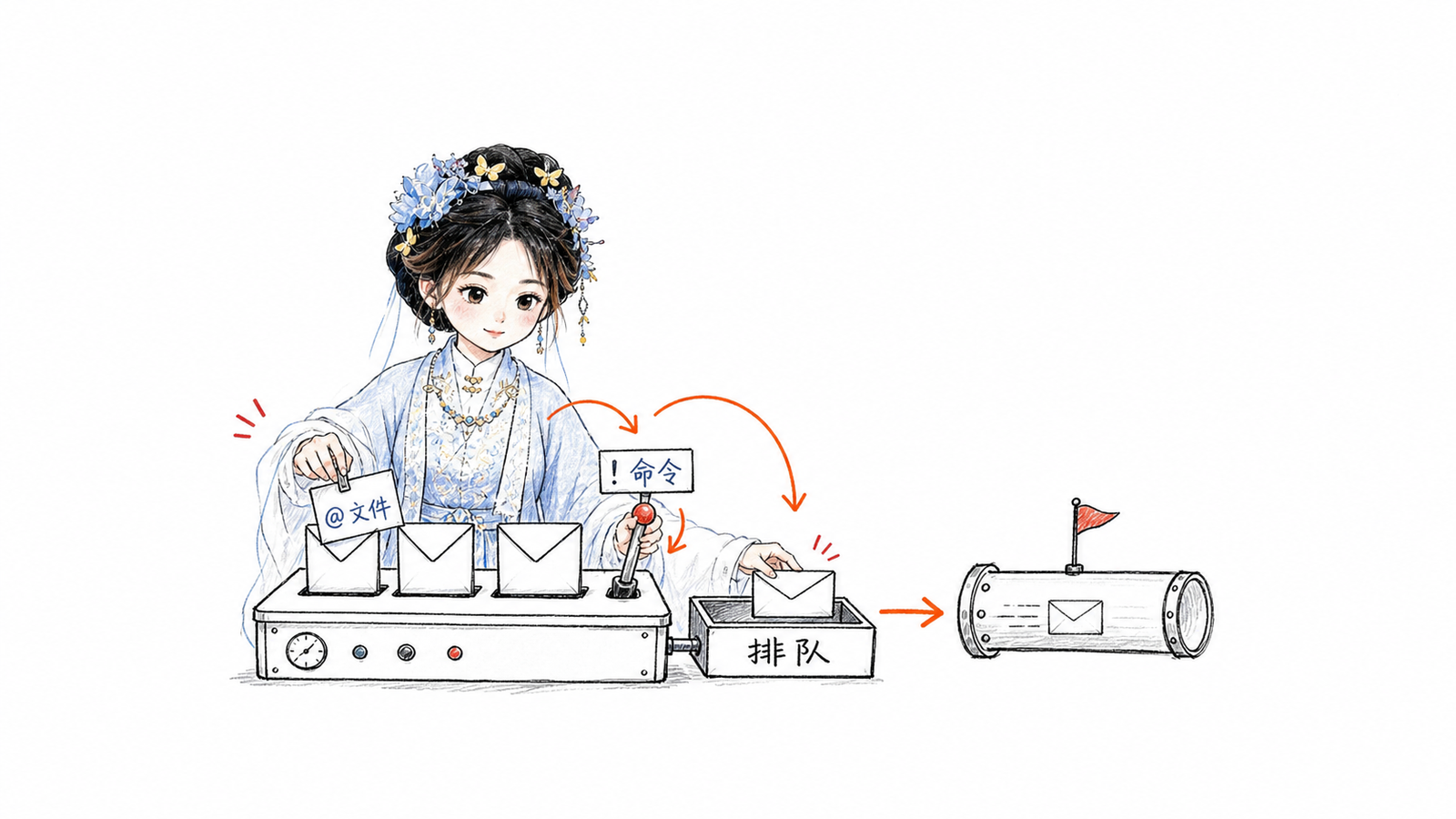
在输入框中键入 @,可以模糊搜索并引用项目文件:
1 | pi @README.md "总结这个文件" |
如果已经进入 Pi,可以用 ! 直接运行 Shell 命令:
1 | !npm run lint |
单个 ! 会执行命令,并把输出放进模型上下文。两个 !! 只执行,不把输出交给模型:
1 | !!npm run build |
这个区别挺实用。需要模型继续分析报错时用 !,只是想自己看一下构建结果时用 !!,可以少占一些上下文。
常用快捷键
| 快捷键 | 作用 |
|---|---|
Ctrl + G |
使用外部编辑器编辑长文本 |
Ctrl + L |
打开模型选择器 |
Shift + Tab |
切换思考强度 |
Ctrl + P / Shift + Ctrl + P |
向前或向后切换已启用模型 |
Ctrl + O |
展开或折叠工具输出 |
Ctrl + T |
展开或折叠思考内容 |
Ctrl + X |
复制最后一条助手消息 |
Escape |
中止当前操作 |
/hotkeys |
查看全部快捷键 |
Agent 工作时也能继续发消息。按 Enter 会加入一条转向消息,等当前这一轮的工具调用全部完成后再送给模型;按 Alt + Enter 会排队一条后续消息,等当前任务全部完成后再发送。按 Escape 中止任务时,排队内容会回到输入框。
会话管理
任务跑到几个小时后,会话管理就很重要。Pi 的会话默认保存在 ~/.pi/agent/sessions/,并按工作目录分类。
启动时可以直接恢复:
1 | pi -c # 继续最近一次会话 |
我建议给重要任务起个名字,后面查找会轻松很多:
1 | /name Pi Agent 操作手册整理 |
也可以在启动时命名:
1 | pi --name "Pi Agent 操作手册整理" |
常用会话命令不用全部记,先记住下面这些:
| 命令 | 作用 |
|---|---|
/session |
查看会话文件、ID、消息数和 Token 信息 |
/resume |
选择并恢复历史会话 |
/tree |
查看会话树,并从历史节点继续 |
/fork |
从历史消息分叉出新会话 |
/clone |
把当前分支复制成新会话 |
/compact [要求] |
压缩上下文,并指定需要保留的重点 |
/export [文件] |
将会话导出为 HTML 或 JSONL |
/tree 是我认为很聪明的设计。Pi 的会话是树状结构,方向走错了,不必丢掉前面的内容重新开聊,可以回到某个节点继续。长会话接近上下文上限时,Pi 默认会自动压缩,也能用 /compact 手动处理。
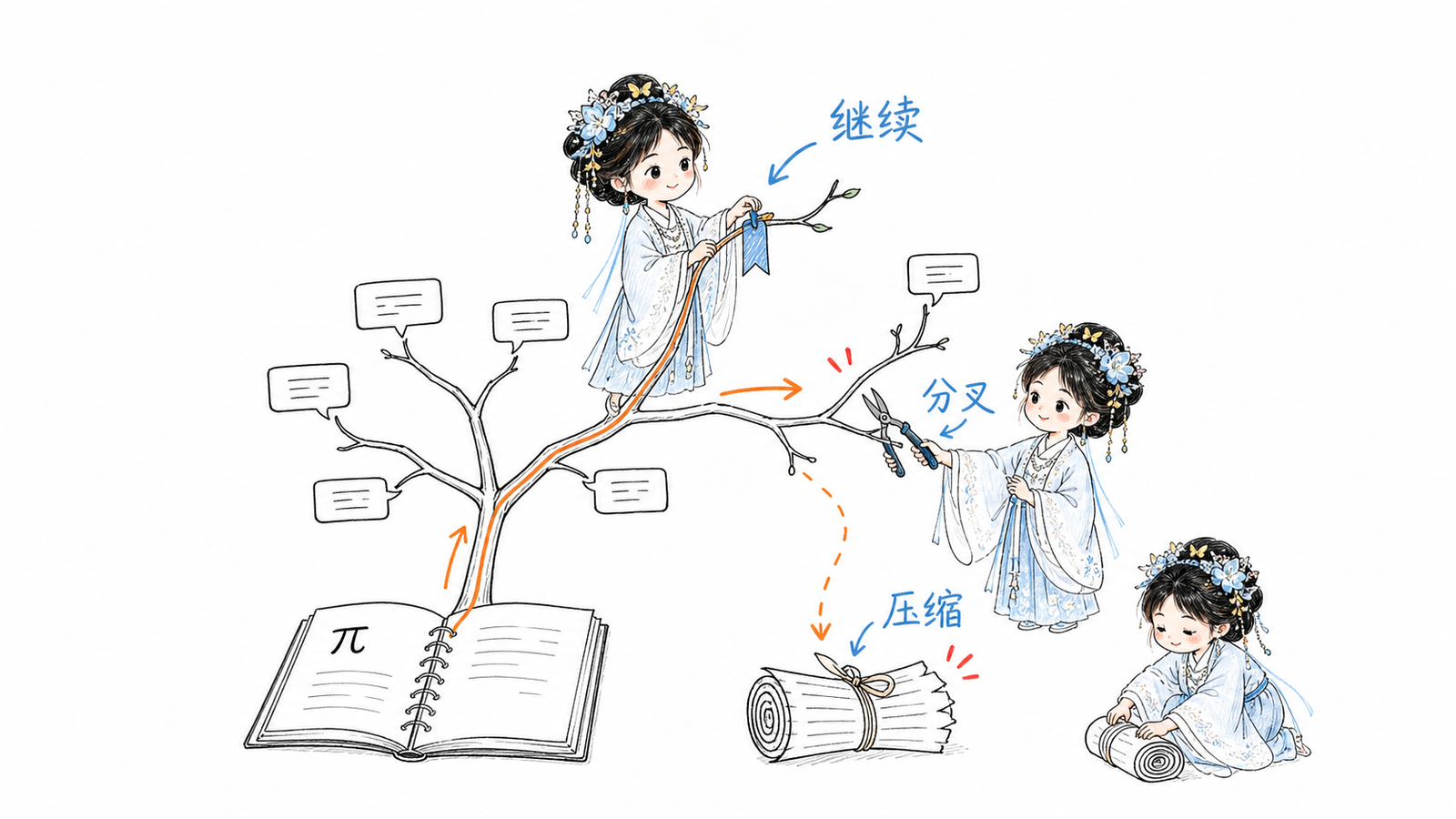
压缩会损失细节,完整历史仍保留在会话文件里。重要约束最好写进项目文件,不要只依赖模型对长对话的记忆。
工具配置
Pi 的思路是保持核心精简,所以很多能力需要按需开启。这一点很自由,代价是第一次配置要自己动手。
开启 grep、find 和 ls
除默认 4 个工具外,Pi 还提供 grep、find 和 ls。其中 grep 依赖 ripgrep,find 依赖 fd。
macOS 可以通过 Homebrew 安装:
1 | brew install ripgrep fd |
Ubuntu 或 WSL 可以执行:
1 | sudo apt update |
Windows 需要 Bash 环境,普通用户安装 Git for Windows 即可。依赖可以用 WinGet 安装:
1 | winget install --id BurntSushi.ripgrep.MSVC -e |
检查安装结果:
1 | rg --version |
WSL 中只有 fdfind 命令时,改用 fdfind --version。
启动 Pi 时指定全部 7 个内置工具:
1 | pi --tools read,write,edit,bash,grep,find,ls |
--tools 是白名单。用了这个参数,就要把需要保留的默认工具也写上,否则未列出的工具不会启用。
如果只想让模型审查项目,不允许修改文件,可以开只读模式:
1 | pi --tools read,grep,find,ls -p "审查当前项目" |
完全禁用工具,只进行对话:
1 | pi --no-tools -p "解释这个概念" |
macOS、Linux 和 WSL 用户可以在 ~/.zshrc 或 ~/.bashrc 中设置别名:
1 | alias piall='pi --tools read,write,edit,bash,grep,find,ls' |
加载配置后,在项目目录执行 piall 即可:
1 | source ~/.zshrc |
联网搜索
Pi 默认没有网页搜索工具。想要一个免费方案,可以安装命令行工具 ddgr,通过 DuckDuckGo 搜索,不需要 API Key。
1 | brew install ddgr |
--json 会返回更适合模型解析的结构化结果。还可以限制时间和站点:
1 | ddgr --json --num 8 --time m "关键词" |
再把调用方法写成 Skill,保存到 ~/.pi/agent/skills/ddgr-search/SKILL.md。Pi 启动时只读取 Skill 的名称和描述,任务匹配后才加载完整说明,不会把所有 Skill 一次塞进上下文。
Skill 放哪里,主要看它给谁用。所有项目都要用的个人 Skill,可以放在 ~/.pi/agent/skills/<name>/SKILL.md 或 ~/.agents/skills/<name>/SKILL.md;只服务当前项目的 Skill,则放在项目里的 .pi/skills/<name>/SKILL.md 或 .agents/skills/<name>/SKILL.md。项目级 Skill 需要先信任项目才会加载。只是临时试用,也可以在启动时通过 pi --skill <path> 指定,不必复制到固定目录。
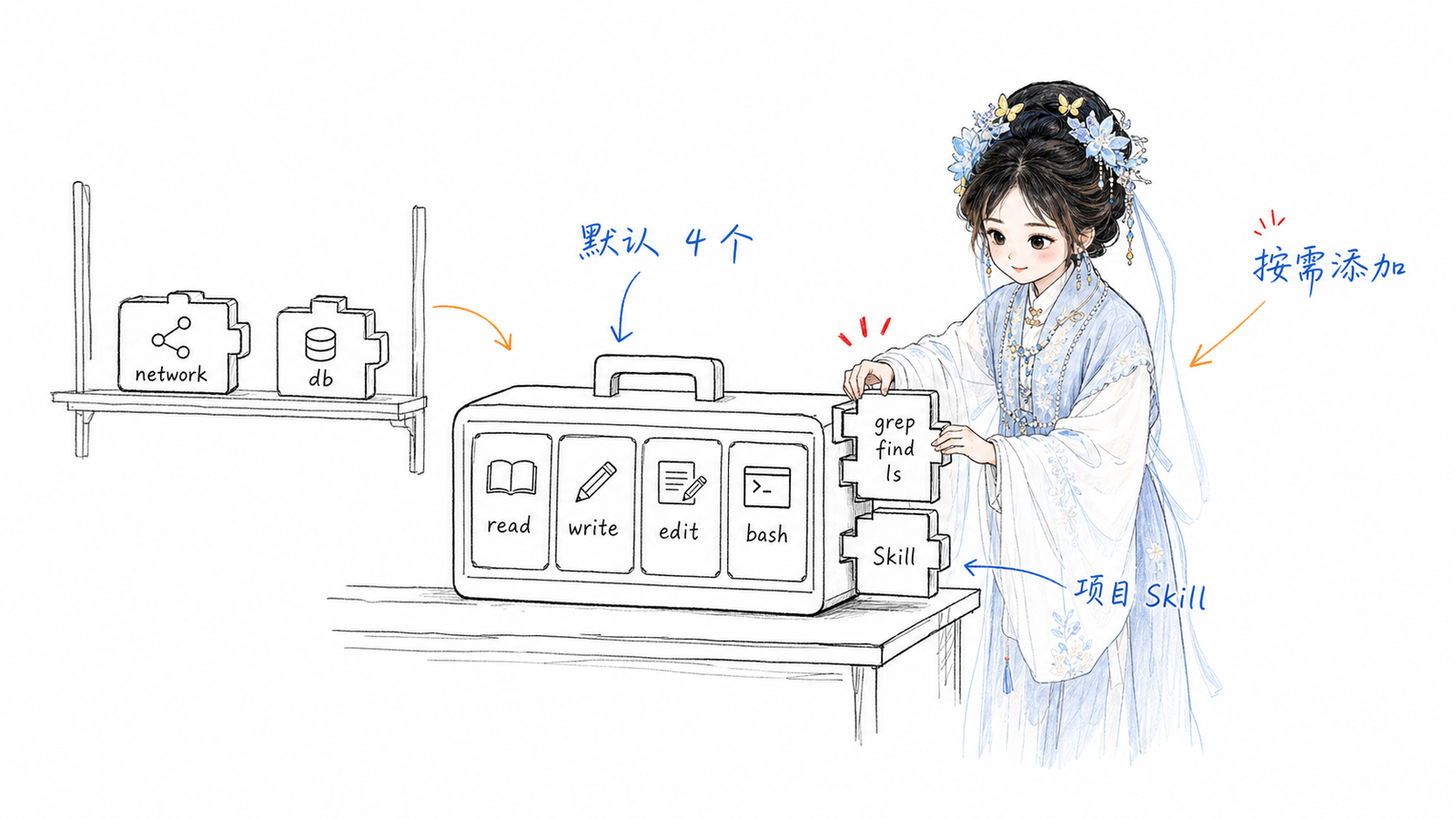
配置完成后执行 /reload,可以直接提出“联网搜索……”之类的需求,也能明确调用:
1 | /skill:ddgr-search 搜索内容 |
这套方案免费,但 DuckDuckGo 可能临时限流,稳定性比商业搜索 API 差一些。
项目指令
在项目根目录创建 AGENTS.md,可以告诉 Pi 这个项目的命令、规范和禁区:
1 | # 项目指令 |
Pi 启动时会加载全局的 ~/.pi/agent/AGENTS.md,再从当前目录向上查找项目里的 AGENTS.md;它也兼容 CLAUDE.md。文件修改后执行 /reload,或者重新启动 Pi。
我的建议是把长期有效的规则放进 AGENTS.md,当前任务的目标留在对话里。这样即使切换会话或压缩上下文,项目约定也不会跟着消失。
Pi 还支持 Skills、Prompt Templates、Extensions、Themes 和 Pi Packages。刚开始没必要全配,先用默认工具完成一个真实任务,碰到重复动作后再封装。配置堆得太多,轻量工具一样会变重。
安全注意事项
Pi 没有内置沙箱,文件工具、Shell 命令和 Extensions 都以当前用户权限运行。它少了频繁弹窗,操作更直接,也把安全判断留给了使用者。
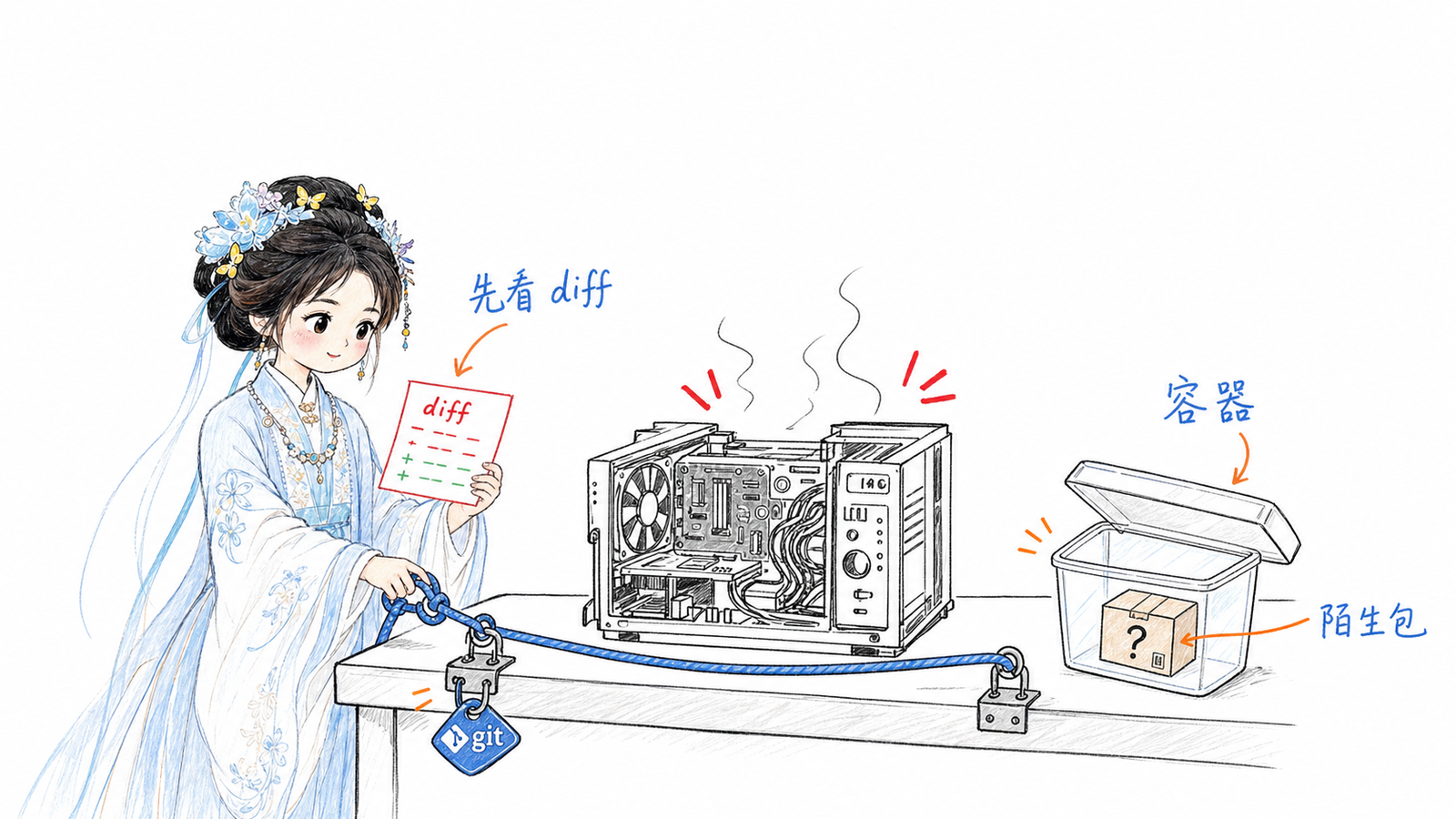
重要项目要放进 Git,执行修改后及时看 git diff。陌生仓库里的 .pi 配置、Extensions 和 Skills 不要直接信任,第三方 Pi Package 安装前先检查源码。处理不可信代码时,放进容器或虚拟机更稳妥;API Key 和 ~/.pi/agent/auth.json 也不要暴露给项目。
如果你受够了臃肿的 Agent 工作流,Pi 值得试一下。先装好默认版本,学会 @ 引用文件、! 执行命令和 /resume 恢复会话,就能开始干活。至于搜索、额外工具和扩展,等真正需要时再加。
这也是我现在更认可的使用方式:工具先保持简单,问题出现后再配置。
参考资料
- Pi 官方网站:https://pi.dev
- Pi 官方文档:https://pi.dev/docs/latest
- Benchmarking Coding Agents on Databricks’ Multi-Million Line Codebase:https://www.databricks.com/blog/benchmarking-coding-agents-databricks-multi-million-line-codebase
- Pi Coding Agent 入门教程(菜鸟教程):https://www.runoob.com/ai-agent/pi-coding-agent.html